

¿Cómo funciona la bolsa de trabajo?
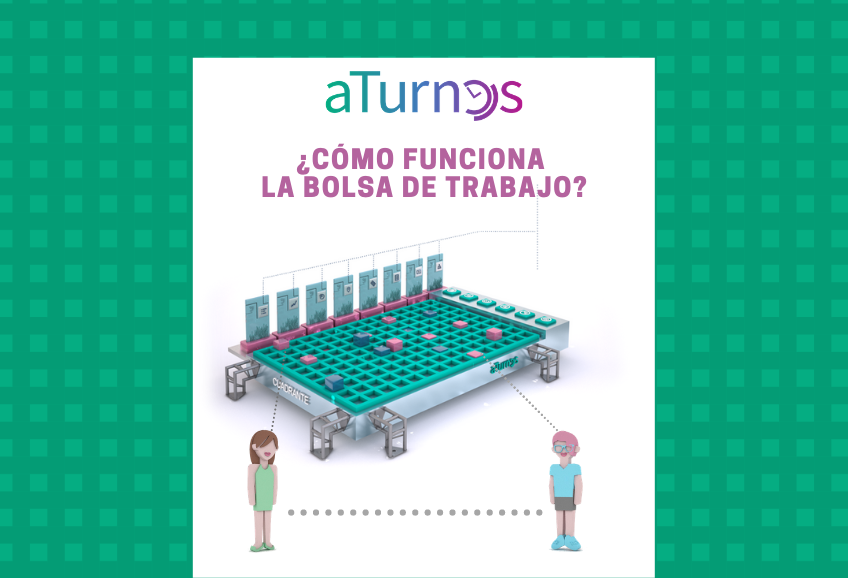
3 septiembre, 2019El administrador del equipo puede asignar turnos y/o horas a los trabajadores atendiendo a una bolsa de trabajo (¿Cómo crear una bolsa de trabajo?). aTurnos ofrece un listado, donde los trabajadores están ordenados según el número de horas de bolsas que tienen asignadas. El primer lugar del listado lo ocupa el trabajador con menos horas asignadas, y el último el que más horas de bolsas tiene planificadas. Entendiendo que el administrador le asignará las horas o turnos de bolsas al trabajador que ocupa el primer lugar, si lo estima conveniente. ¿Cómo planificar un turno desde la bolsa de trabajo? En aTurnos, el administrador puede planificar añadiendo nuevos turnos desde la bolsa de trabajo. En el cuadrante, escogiendo un día concreto, sería posible añadir un turno a través de la bolsa por medio de la función de “Buscar trabajador para un turno”. El menú ‘añadir turno’ nos daría la opción de cargar datos por defecto como: Tipo de Turno, Fecha y Localización (modificable a cualquier otra que tengamos creada en Localizaciones). Aparecerán todos los trabajadores disponibles (fuera de bolsa) para esa fecha y tipo de turno. Podemos obtener ayuda en los filtros para visualizar los trabajadores que queremos encontrar. Para planificar a los trabajadores de una bolsa, seleccionando la bolsa de trabajo que hay creada, se mostrarán los trabajadores disponibles teniendo en cuenta las restricciones. El último paso sería elegir los trabajadores que tendrán que cubrir el turno o turnos (ya que cada trabajador equivaldrá a una persona más disponible en ese turno). ¿Cómo planificar horas desde la bolsa de trabajo? También puede suceder que, por necesidades productivas o de un servicio, se requieran horas añadidas (¿Cómo crear tipos de horas?) en un momento puntual. La bolsa de trabajo al estar medida por horas, facilita que aquellos trabajadores que menos horas tienen, puedan cubrir esa demanda determinada. De la misma forma que un turno, el administrador tendrá la función desde la operativa diaria del cuadrante, optando por un día determinado en el encabezado del cuadrante y realizando la función “Añadir horas” por lo que podemos buscar a un trabajador de la bolsa para que realice esas horas añadidas. Seleccionando la bolsa y los trabajadores de la misma que están disponibles. Tanto en la acción de asignar un turno como de añadir horas, cuando vayamos a seleccionar a un trabajador, nos indicará el número total de horas que lleva realizadas en bolsa. Puedes registrarte, para probar esta y otras funcionalidades de aTurnos. Haz clic aquí. Descubre también nuestro manual para conseguir paso a paso con tu planificación ‘Manual de aTurnos’.
Spoiler de la nueva APP
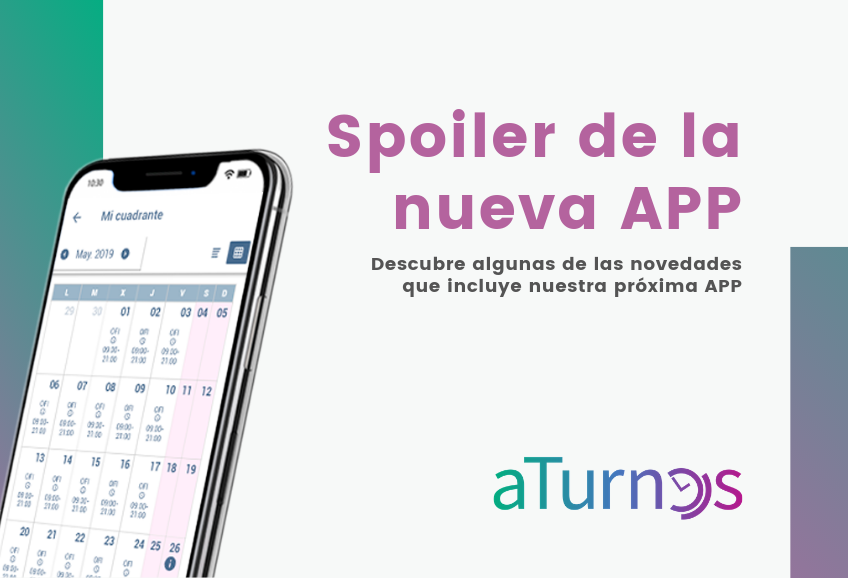
30 agosto, 2019¡No nos hemos podido esperar más! Llevamos un tiempo trabajando en esta nueva aplicación que está enfocada en concreto a dos ámbitos: más funcionalidades para el Control de Presencia y más funcionalidades para las Peticiones y Cambios, tanto para los trabajadores como para los Administradores. Ahora los trabajadores podrán hacer solicitudes desde la APP, cambiar de turnos entre ellos, apuntarse a ofertas de turno, etc. En cuanto al Control de Presencia, van a poder consultar el tiempo que llevan trabajando en tiempo real, solicitar marcajes que hayan olvidado, así como ver marcajes de otros días. Los Administradores, por otro lado, podrán aceptar o denegar peticiones de los trabajadores, ver el estado de las ofertas de los turnos, y tener acceso directo a los datos de contacto de los trabajadores del equipo. ¡Pero eso no es todo! Lo que más nos encanta de esta nueva APP es el hecho de que si no dispones de espacio en tu teléfono móvil, quieres tener siempre las últimas actualizaciones, pero sin estar pendiente de cada actualización, o por cualquier razón no deseas descargarla como cualquier APP tradicional, podrás hacer uso de esta APP mediante tu navegador solo accediendo al enlace que facilitaremos cuando la lancemos. En otras palabras, esta APP se considera una Progressive Web APP. ¿Qué te ha parecido este adelanto? Nos gustaría saber tu opinión, así como cualquier recomendación, escríbenos en nuestras redes sociales o a soporte@aturnos.com.
Control de Acceso VS Control de Presencia
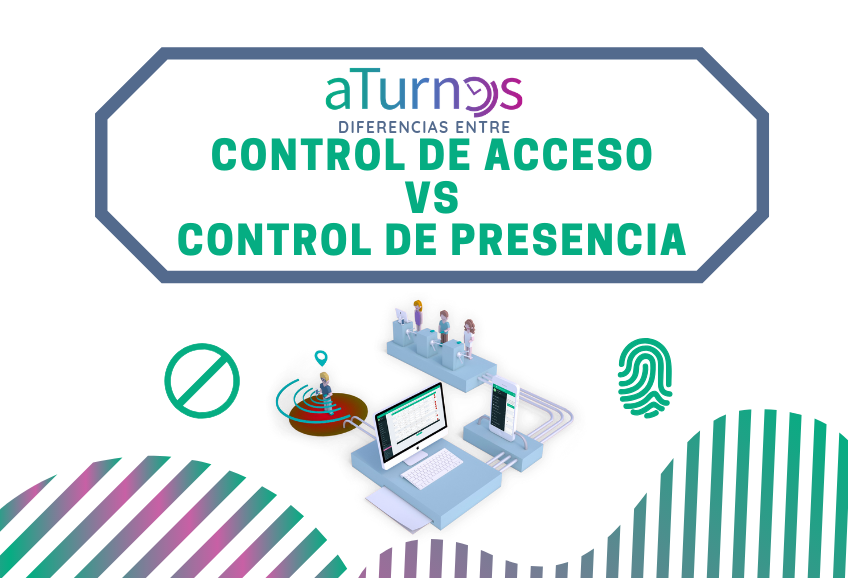
29 agosto, 2019Cuando hablamos de controlar en aTurnos, tenemos que saber diferenciar lo que es el control de acceso a un puesto de trabajo y lo que es el control de presencia para la realización efectiva de un trabajo, cuyo cumplimiento está regulado por el Real Decreto de Ley 8/2019, de medidas urgentes de protección social y de lucha contra la precariedad laboral en la jornada de trabajo. En ellos se registran dos aspectos bien distintos que pasamos a explicar ahora. Control de acceso Consiste en la verificación de si un trabajador tiene derecho a acceder a un lugar físico restringido como puede ser un edificio, local, vehículo, …, o recursos lógicos como puede ser un sistema informático u operativo. Independientemente de la planificación horaria del trabajador. Control de presencia Consiste en dejar constancia e informar el momento y lugar donde el trabajador llega e inicia la jornada, o bien marcar su salida o final de su jornada laboral. Además, registras conceptos de interés, como es diferenciar descansos, absentismos, horas de más de su planificación horaria, etc. Se genera un registro por trabajador donde no solo se informa el detalle de la hora de inicio y fin de la jornada laboral, marcada por cada trabajador, sino también las incidencias relacionas con la presencia del trabajador su planificación y lugar de trabajo. Estás acciones son intencionadas por parte del trabajador con el uso de diferentes herramientas. En aTurnos disponemos de cinco formas de recuperar los marcajes de los trabajadores, a través de IP privada, Geolocalización móvil, Dispositivo registrado, Datos biométricos (huella, reconocimiento facial), Tarjetas y Beacons. Los marcajes se recuperan a través de nuestro módulo, permitiendo conocer las desviaciones entre los turnos planificados y las horas realizadas. Las desviaciones se pueden transformar en horas (normales, complementarias y/o extras, o los distintos subtipos) y en absentismos temporales, de manera que puedes en una única acción, trasladar esa información al cuadrante, estadísticas, podrás exportarlas a la nómina, etc. Se puede “trabajar” de distintas formas con el control de presencia que se definen en la configuración del equipo.
Nuevo sistema de Soporte. Gestión de incidencias por tickets.
27 agosto, 2019Para facilitar el seguimiento de correos de Soporte a nuestros clientes, hemos desarrollado un apartado específico dentro de nuestra plataforma donde los usuarios (con el permiso de administradores) podrán crear tickets (sobre incidencias, sugerencias o dudas de funcionamiento). El proceso para crear tickets y llevar a cabo su seguimiento es el siguiente: En primer lugar, hay que hacer clic en el icono del sobre que aparece en la barra superior de la pantalla para acceder al listado de tickets. Posteriormente, se pueden añadir tickets nuevos haciendo clic en Añadir e indicando un motivo y un mensaje. En el campo de Estado podrás ver si el ticket está abierto (open), resuelto (resolved) o cerrado (closed). En el campo de acción, si hace click, podrá visualizar el ticket por completo, así como el flujo de respuestas y podrá añadir más comentarios o facilitar la información que le solicite nuestro equipo de Soporte. De forma paralela (si el correo de su sesión es un correo real, es decir, no es un correo ficticio con @aturnos.com), recibirás en tu correo las respuestas de nuestro equipo de Soporte, donde respondiendo a esos mismos correos estarías añadiendo más comentarios al ticket.

Fichar por Dispositivo Registrado
19 julio, 2019En aTurnos estamos siempre trabajando para mejorar y ofrecer la mayor cantidad de posibilidades a nuestros clientes para una planificación y gestión eficiente de sus equipos de trabajo. En materia de Control de Presencia, hemos desarrollado un nuevo sistema para fichar. Se trata de Dispositivos registrados. El proceso es el siguiente: el Administrador registra el dispositivo entrando al navegador que utiliza el trabajador en ese dispositivo, haciendo clic en Registrar dispositivo (en Control de Presencia>Ip). De esta forma, posteriormente, el trabajador para iniciar y finalizar su jornada entra en su sesión (desde el navegador y dispositivo registrados) y verá el icono de iniciar/finalizar jornada. Dentro de un equipo se pueden registrar tantos dispositivos como necesite el cliente, y el Administrador en todo momento verá desde qué dispositivo realizó el marcaje el trabajador. Es muy importante tener en cuenta que el identificador que recopila aTurnos refiere tanto al navegador como al dispositivo, es decir, si se registra un ordenador en Chrome, pero el trabajador se conecta a aTurnos desde Firefox, no le aparecerá el botón de iniciar/finalizar jornada, aunque esté en el mismo ordenador. Para más información sobre este sistema de fichaje, ponte en contacto con nosotros en: soporte@aturnos.com