
Adapta tu planificación de personal a la legislación laboral portuguesa
2 agosto, 2018En aTurnos tenemos diferentes restricciones laborales con las que ayudamos de forma automática a cumplir la legislación vigente. Además, se comprueban durante el ciclo de vida de la gestión de recursos humanos: al planificar los recursos humanos de las empresas, al generar avisos en los cambios cuando se incumplan las mismas en la operativa diaria y al generar reportes y volcados de nómina. Aquí tienes algunas de las que hemos desarrollado. Intentamos ser flexibles y cuando vamos a clientes que operan en varios países nos adaptamos a su legislación laboral, si bien nos hemos basado en las Españolas para ello. Hoy queremos mostrar los aspectos más importantes que empleamos para adaptarnos a la legislación portuguesa: Jornada máxima de 8 horas diarias. Identificamos en el perfil del trabajo el máximo de horas al día, link 40 horas a la semana. Dentro del perfil del empleado se definen estas horas como máximas. Aquí podemos añadir un flexibilidad en porcentaje permitir ciertos excesos por arriba o por abajo en la semana que podemos cerrar mensual o en el año, link. Definir un período de trabajo de promedio. Con el nuevo asistente para el calculo de horas, según las variables del contrato en aTurnos podemos calcula las horas de media que tiene que realizar al día y así usarlo como límite diario o semanal o mensual, os dejamos un link con el pequeño asistente que hicimos como demo. Trabajo nocturno el realizado entre las 10 pm y las 7 am. Podemos definir la nocturnidad de forma flexible por cada equipo, estos datos los puedes modificar en los valores por defecto, link. Limite para horas extraordinarias, se puede controlar como un máximo de tipo de horas, link. 175 o 150 Máximo de extraordinarias al año 2 horas por jornada de trabajo Tiempo de descanso equivalente a las horas extraordinarias de trabajo en los tres días siguientes. Es importante crear un tipo de absentismo que se controle respecto de las horas que dispone, para ellos se creo una restricción para validar que se dispone de un saldo de un tipo de horas para poder solicitar o consumir ese tiempo como un absentismo justificado, link. Si las horas extraordinarias la hace en un día de descanso tiene derecho a otro día de descanso dentro de los tres días siguientes. Aquí podemos definir un tiempo definido para poder consumir ese saldo de horas disponible. Si estas horas de descanso fueran en el día semanal de descanso. Con esta batería en la configuración de las restricciones laborales hemos podido adaptarnos a la legislación de Portugal. Además, cada cliente tiene su propia política laboral a la que también podemos adaptarnos.

Cómo planificamos en aTurnos un Hotel complejo en 20 min
31 julio, 20180. Problemática de planificación. En este artículo vamos a desarrollar un ejemplo de planificación de un Hotel teniendo en cuenta necesidades que hemos recopilado de nuestros usuarios. Nuestro hotel ejemplo “aTurnos Hotel” tiene distintos departamentos: Recepción, Sala y Room Service. Dentro de Recepción hay 5 recepcionistas que se turnan M-T-N, dos están a media jornada. Cocina: 5 rotatorios y 1 solo mañanas Room Service: 5 rotatorios y 1 solo mañanas Sala: 4 baristas (M-T-N excepto lunes que no hay por la noche) Camareros: 3 buffet (M-T) Total: 24 trabajadores PUEDES VER EL VÍDEO COMPLETO (CONTIENE TODA LA PLANIFICACIÓN) O SEGUIR EL ARTÍCULO DONDE DEBES HACER CLIC EN LAS IMÁGENES PARA VERLAS EN GRANDE. 1. Datos previos a la planificación. 1.1 Configuración. En primer lugar, vamos a definir los datos globales de equipo como por ejemplo las horas anuales del convenio o el tipo de vacaciones que tiene el hotel (laborales o naturales). Se trata de datos que van a cubrir y van a definir cada nuevo trabajador que vayamos a añadir, es decir, para trabajadores ya creados, habría que modificar estos datos directamente desde su perfil ya que se han creado con anterioridad a la personalización. – Horas anuales y vacaciones por equipo. Lo primero es lo primero. Para cambiar los datos predeterminados del equipo, vamos al menú izquierdo y abajo del todo hacemos clic en Administrar>Ajustes>Valores por defecto. Para este ejemplo, las horas anuales son 1760 horas y las vacaciones anuales 30 días naturales. Por lo tanto, vamos a modificar tres campos: Tipo de Vacaciones, Horas año por defecto y Vacaciones/año. – Añadir turnos. Para crear o añadir turnos, en el menú izquierdo hacemos clic en Administrar>Tipos de turnos>Crear. Rellenamos los campos introduciendo el nombre y la abreviatura, por ejemplo, Mañanas con abreviatura M, la hora de inicio a las 08:00 y la duración 8 horas. Guardamos el turno y listo. Para esta planificación necesitamos tres tipos de turnos: Mañana (08:00-16:00), Tarde (16:00-00:00) y Noche (00:00-08:00). – Restricciones globales. Se trata de restricciones para todos los miembros del equipo, esto nos ayudará a la hora de planificar para no dejar pasar cualquier tipo de particularidad a la hora de planificar. En el Hotel aTurnos, tenemos las siguientes singularidades: hay dos empleados que solo pueden trabajar durante el turno de mañana y otros dos a media jornada (30 horas semanales). Para el primer caso tendremos que aplicar dicha restricción solo a esos dos empleados, pero para el segundo caso, si aplicamos la restricción global de: no exceder las horas semanales del empleado y escogemos para todo el equipo, nos aseguramos de que ningún empleado trabaje más de sus horas semanales de ahora en adelante. ¿Cómo aplicamos restricciones globales? En nuestro menú izquierdo, hacemos clic en Planificador>Restricciones>Añadir y completamos los siguientes campos: En “Tipo de Restricción” para este caso escogemos: “No superar las horas semanales del usuario” Modo: Obligatoria. Entrada en vigor: 01/01/2018.(es importante introducir esta fecha para un correcto funcionamiento de la Calculadora Nueva). Fin: (es opcional). Aplicar a todo el equipo: Si Y por último guardamos. Otra restricción global que podemos añadir de la misma manera es: “descansar 12 horas entre turno y turno” aunque en la Nueva Calculadora (Beta) esta restricción está integrada por defecto, de forma que la propia calculadora calcula un patrón de turnos respetando los descansos, ¡pero no nos adelantemos! – Localizaciones. Para un hotel las localizaciones van a ser los diferentes departamentos. El Hotel aTurnos posee cuatro: Cocina, Recepción, Room Service y Sala. Esto nos servirá para asegurarnos de tener la demanda cubierta en cada departamento, así como para facilitar la identificación de los empleados gracias al filtro por localizaciones. ¿Cómo crear una localización? De nuevo en el menú izquierdo, hacemos clic en Administrar>Localizaciones>Acciones>Nueva Localización. Introducimos el nombre de la localización y guardamos. ¡Listo! Otra forma de crear localizaciones es importando un archivo de Excel, lo cual haremos más adelante en el punto b.i. Cargar desde Excel. – Especialidades y Categorías. Para los aTurneros las especialidades son las habilidades de los empleados: técnicas de venta, idiomas, etc.; y las categorías de los empleados son sus puestos: cocinero, recepcionista, etc. De igual forma que las localizaciones nos permitirán identificar los empleados fácilmente para su selección gracias al filtrado. ¿Cómo crear Especialidades y Categorías de empleados? En el menú>Administrar>Perfil de trabajador. En primer lugar, vamos a crear una especialidad y en segundo lugar una categoría (de igual forma que las localizaciones, se pueden añadir mediante una importación de Excel, lo cual veremos más adelante). Pinchamos en Añadir e introducimos el nombre, por ejemplo: francés. Repetimos el proceso para >Categorías, introduciendo: Camarero/a. *El resto de Especialidades y Categorías (y localizaciones) las añadiremos más adelante con una importación desde Excel ya que el proceso es más rápido. 1.2 Alta de Trabajadores. Existen dos formas de añadir trabajadores a aTurnos: creándolos o importando desde un archivo Excel. Imaginemos que, tras cargar nuestro fichero con nuestros empleados y sus datos, nos damos cuenta de que se nos ha olvidado alguien o se ha incorporado un trabajador nuevo, entonces tendremos que crearlo manualmente; así pues, crear 24 empleados manualmente y modificar sus localizaciones o categoría uno a uno, es una tarea bastante tediosa y por ello en aTunos hemos incorporado la opción de cargar desde un Excel. *Si se introduce un correo ficticio de los empleados, estos no podrán activar su cuenta y acceder al cuadrante para ver sus turnos de forma autónoma, tendrá que imprimirlo o enviarlo personalmente a cada uno. En aTurnos recomendamos que los empleados activen su cuenta para poder sacar el máximo provecho a la plataforma y así ahorrar tiempo cuando surjan cambios. En este link tenemos el manual del empleado donde se puede consultar el proceso y la experiencia de los trabajadores en aTurnos: Manual del Trabajador – Importar desde Excel. Esta opción nos permite cargar un extenso listado de empleados sin tener que personalizarlos manualmente. Para ello, primero tenemos que crear un archivo de Excel con los siguientes campos: Nombre, correo, teléfono, localización, categoría,…
¿Cómo hacer un cuadrante de turnos rotativos?
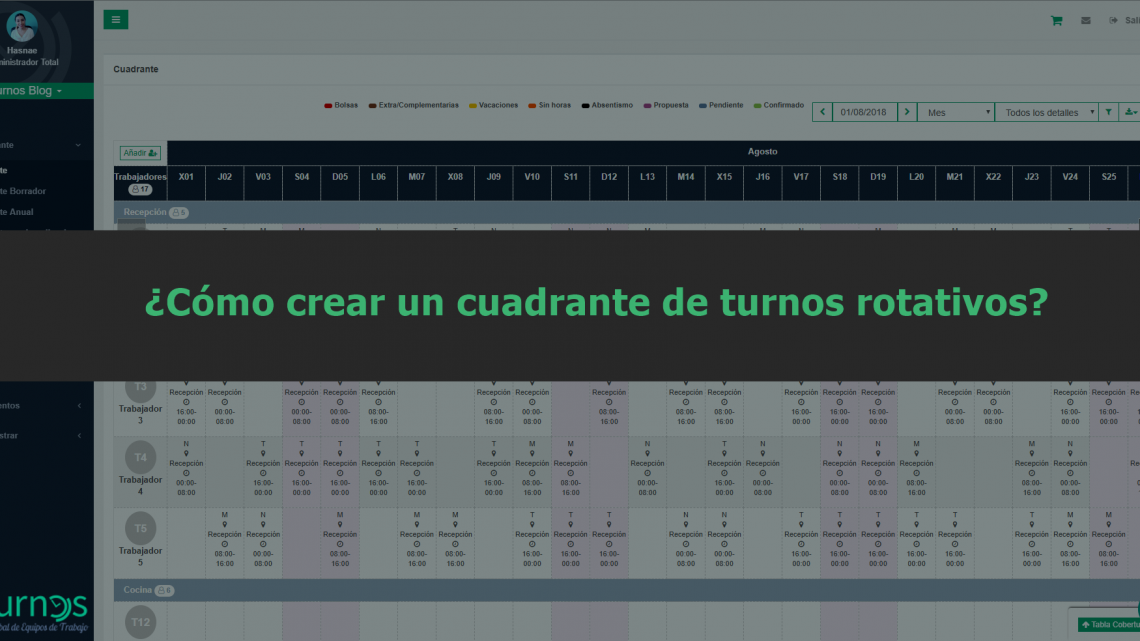
20 julio, 2018Para cubrir un sistema de producción por rotación o un puesto de trabajo las 24 horas del día, se necesita aplicar un cuadrante de turnos rotativos para obtener la máxima productividad y equidad entre compañeros. Un patrón (secuencia) de turnos rotatorios garantiza que todos los empleados vayan a trabajar las mismas horas y turnos anuales, ya que, no solo los turnos son rotatorios, sino también los empleados que los trabajan y los días de la semana. Sí, suena complejo, pero a la vez útil, así que vamos al grano: ¿Cómo hacer un cuadrante de turnos rotatorios? En aTurnos es fácil. Existen varios tipos de turnos o patrones rotatorios, pero mi favorito es el patrón anti-estrés. ¿Qué es un patrón anti-estrés? Es aquel en el que entre turno y turno hay 24 horas de descanso (o 16 horas). Por ejemplo: Mañana-Mañana-Tarde-Tarde-Noche-Saliente-Libre. De esta forma entre los turnos de mañana-tarde o tarde-noche hay 24 horas de descanso. Para crear una secuencia rotatoria en aTurnos, el primer paso es crear los turnos. En nuestro manual de ayuda os explicamos paso a paso y con vídeos cómo crear turnos . Es un proceso fácil y no lleva más de cinco minutos. Para proceder con este artículo, he creado tres turnos: Mañana, Tarde y Noche, ya que Saliente y Libre vienen por defecto en aTurnos (como Vacaciones o No Disponible). Los tres turnos tienen 8 horas de duración. El de Mañana se extiende desde las 08:00 hasta las 16:00, el de Tarde desde las 16:00 hasta las 00:00, y, por último, el de Noche desde las 00:00 hasta las 08:00. De esta forma garantizamos que se cubran las 24 horas del día. *Haz clic en la imagen para verla en grande Hay dos formas de planificar los turnos rotatorios en aTurnos: con un patrón predefinido o introduciendo la demanda de empleados por turno. En otras palabras, hay responsables que tienen un tipo de patrón que siempre les ha funcionado, les gusta y lo quieren aplicar, por ejemplo: Mañana-Mañana-Tarde-Tarde-Noche-Saliente-Libre. Pero esto no siempre garantiza que se cubra el mínimo número de personas por turno. La otra forma, mucho más práctica, es introduciendo por cada turno el número de personas necesarias para cubrirlo; esto garantiza que siempre habrá el número de empleados necesarios a cada momento. Por ello para este ejemplo nos vamos a centrar más en la segunda forma: con la Nueva Calculadora de aTurnos. Una vez dentro de la calculadora, aparecerán todos los turnos creados y hay que introducir el número de empleados por turno. Supongamos que tenemos 9 miembros del equipo (personas que van a trabajar este patrón), y los vamos a repartir de la siguiente forma: 2 cada mañana y tarde durante la semana, y 3 durante fines de semana (incluido el viernes) para cada turno. Así pues, para el turno de noche, vamos a necesitar una persona durante la semana, y 2 los fines de semana (incluido el viernes). *Haz clic en la imagen para verla en grande Una vez introducidos estos datos, calculamos la propuesta de patrón. El resultado es el que aparece en la siguiente imagen. Este resultado se puede modificar adaptándolo o mejorándolo. ¡Ojo! Se pueden intercambiar los turnos del mismo día de la semana entre periodos, por ejemplo, una mañana de un viernes por una tarde de otro viernes. ¿Por qué no se pueden intercambiar turnos de diferentes días? Porque se modificaría la cobertura que hemos exigido a la calculadora. Si cambiamos una tarde de un viernes por una mañana de lunes, habrá una persona menos el viernes por la tarde, y una persona más el lunes por la mañana. *Haz clic en la imagen para verla en grande Esta calculadora cuida el descanso después del turno de noche dentro del mismo periodo, pero hay que tener cuidado en el paso de un periodo a otro. Por ejemplo, en el periodo uno, el domingo hay un turno de noche y a la semana siguiente/periodo siguiente se empieza con un turno de mañana, por lo tanto, el empleado no tendría descanso. Por ello he cambiado ese turno de noche el domingo por el turno de mañana del periodo tres ya que en el periodo cuatro se comienza con un día libre. Otro cambio que he realizado es intercambiar el turno de noche del domingo del periodo nueve, por la tarde del domingo del periodo ocho. (*Para intercambiar turnos, hay que hacer clic en el turno deseado>marcar para mover>clic en el otro turno). *Haz clic en la imagen para verla en grande Por último, una vez que estemos conformes con el patrón creado, en el pie de página hacemos clic en Guardar Patrón o Guardar Patrón y Aplicar. Para aplicar, aparecerán una serie de parámetros como por ejemplo la fecha de inicio y fin, los empleados, si queremos que se aplique este patrón en festivos o no, etc. Una vez aplicado el patrón, aparecerá en nuestro cuadrante de turnos y podremos descargarlo para enviarlo a compañeros o directamente, si están activos en la plataforma, podrán acceder para consultarlo.

Procedimiento de autenticación Single Sign On en aTurnos
2 mayo, 2018SSO es un procedimiento por el que un usuario es habilitado en una web mediante la generación de un token de acceso. Este token puede ser usado para acceder a aTurnos sin necesidad de usar usuario y contraseña mediante el formulario de login de la web, haciendo que su contenido pueda integrarse fácilmente con otros sistemas. Solicitud La generación del token debe ser solicitada a aTurnos para que se genere una identificación de la corporación compartida por todos los equipos. Además, se generará una clave aleatoria de 32 caracteres hexadecimales, establecida bien por aTurnos o bien por el cliente en la recogida de datos, con la que se firmarán los datos del SSO. Esta clave podrá ser modificada por el cliente bajo petición a aTurnos. Estructura El token de SSO se generará de la siguiente manera: nombre;apellidos;id_usuario;nombre_usuario;email;corporation;timestamp;firma nombre: Nombre del usuario apellidos: Apellidos del usuario id_usuario: identificador del usuario nombre_usuario: nombre del usuario email: dirección de correo electrónico del usuario corporation: identificación solicitada a aTurnos timestamp: formato YYYY-mm-ddTHH:ii:ssZ. Este timestamp no tiene zona horaria, por lo que los caracteres T y Z son necesarios para indicar que estamos en una hora UTC. firma: sha1 de los campos anteriores incluyendo los “;” Una vez generado el token hay que mandarlo codificado en Base64 a la dirección http://www.aturnos.com/token/token_generado_en_base_64 Para dar seguridad a la autenticación se recomienda mandar todos los campos rellenos, pero solamente son obligatorio email, corporation, timestamp y firma. En el caso de querer prescindir de algún campo deben aparecer los “;”, aunque el campo esté vacío. Test Se dispone de una página de prueba para ver el token generado por aTurnos en la web https://www.aturnos.com/test/csod.php En dicha web podrá rellenar un formulario y hacer pruebas con la generación del token. Este ejemplo genera la url completa con la que se podrá acceder a aTurnos.
Las restricciones laborales de aTurnos
21 febrero, 2018aTurnos aplica las restricciones en tres procesos: En la planificación Cuando aTurnos realiza planificaciones automáticas, directamente las asignaciones de turnos propuestas cumplen las restricciones definidas. Solo bajo acción del planificador podrían planificarse si tenerse en cuenta. En la operativa diaria Cuando los mandos intermedios planifican y modifican sobre el cuadrante el sistema de forma automática avisa de lo que restricciones de se están incumpliendo. Esto también se controla en los cambios y en la peticiones solicitadas por los trabajadores. En el control y reporting Recursos Humanos puede directamente sacar reportes de las restricciones que se están cumpliendo o incumpliendo. Esto supone una herramienta de controla de cara cumplir la normativa y validar que se cumplen las condiciones laborales de los trabajadores y de la empresa. LAS RESTRICCIONES No puede trabajar un tipo de turno Se añade esta restricción al trabajador/a/todos los trabajadores que no puede hacer un tipo de turno por algún acuerdo/convenio/contrato que tiene con la empresa. Al planificar el cuadrante, el sistema muestra una advertencia informando que no se debe asignar este tipo de turno al trabajador/a/todos los trabajadores. Solo puede trabajar un tipo de turno Se añade esta restricción al trabajador/a/todos los trabajadores que solo puede hacer un tipo de turno por algún acuerdo/convenio/contrato que tiene con la empresa. Al planificar el cuadrante, el sistema muestra una advertencia informando que ese trabajador/a/todos los trabajadores solo puede hacer un tipo de turno específico, no el tipo de turno que se está planificado. No puede trabajar más de X festivos al año Se añade esta restricción al trabajador/a/todos los trabajadores que solo puede hacer una cantidad máxima de días festivos al año por algún acuerdo/convenio/contrato que tiene con la empresa. Al planificar el cuadrante, el sistema muestra una advertencia informando que este trabajador/a/todos los trabajadores ha excedido el máximo días festivos permitidos al año. Horas entre turno y turno Son las horas de descanso obligatorio entre turno y turno el mismo día o entre dos días. Por ejemplo, si existe un descanso obligatorio entre dos turnos se puede indicar aquí como es la hora para comer dentro de un turno partido. Horas entre turno y turno en distinto día Son las horas de descanso obligatorio entre dos día. Según legislación es común que sean 12 horas entre jornada y jornada las que se quieren indicar como descanso mínimo. Máximo de un tipo de turnos por día Se pueden definir el máximo de tipos de turno al día que se permite a la vez. Por ejemplo, sino se permiten más de 3 trabajadores de V (vacaciones) el mismo día por necesidades del servicio. No puede trabajar más de X días seguidos Se añade esta restricción al trabajador/a/todos los trabajadores que solo puede hacer una cantidad máxima de días seguidos por algún acuerdo/convenio/contrato que tiene con la empresa. Al planificar el cuadrante, el sistema muestra una advertencia informando que este trabajador/a/todos los trabajadores ha excedido el máximo días seguidos permitidos. Se debe de cubrir totalmente las demandas Compara que no está por debajo de la demanda indicada que se tiene que cargar previamente. Es decir, se carga una demanda de mínimos y el sistema informa que no se encuentre por debajo, por ejemplo, si se solicitan unas vacaciones y baja de la demanda definida el sistema notifica la situación. Por ejemplo, siempre tiene que haber tres trabajadores por servicio. Otro ejemplo, si se solicitan unas vacaciones y baja de la demanda definida el sistema notifica la situación No estar por encima de la demanda Compara que no está por encima de la demanda indicada. Es decir, se carga una demanda de máximos y el sistema informa que no se encuentre por encima ya que se estaría sobredimensionando el servicio. No permitir solapamiento de turnos No permite que un trabajador tenga asignados turnos u horas que se solapen en el tiempo. Pueden existir empresas donde necesiten solapar tiempos porque lo usan a modo de tarea. 12 horas entre turno y turno No permite que un trabajador tenga asignados turnos u horas que se solapen en el tiempo. Pueden existir empresas donde necesiten solapar tiempos porque lo usan a modo de tarea. No superar las vacaciones anuales del usuario Esta restricción limita las vacaciones que puede pedir un trabajador dentro de las que tiene indicada en su contrato al año, dentro del perfil de aTurnos. Se puede indicar hasta que fecha comprobar las vacaciones del año, es normal que en empresas se permita solicitar hasta marzo del año siguiente. No superar el total de veces que se ha trabajado un cierto turno al año Se añade esta restricción al trabajador/a/todos los trabajadores que solo puede hacer un máximo de veces al año el mismo tipo de turno por algún acuerdo/convenio/contrato que tiene con la empresa. Al planificar el cuadrante, el sistema muestra una advertencia informando que este trabajador/a/todos los trabajadores ha excedido el máximo de veces trabajado en ese mismo tipo de turno. Por ejemplo, sino se permiten más de 4 libre disposiciones al año. Días de descanso seguidos a la semana Se añade esta restricción al trabajador/a/todos los trabajadores que tiene a la semana una cantidad de días de descanso seguidos por algún acuerdo/convenio/contrato que tiene con la empresa. Al planificar el cuadrante, el sistema muestra una advertencia informando que este trabajador/a/todos los trabajadores no está teniendo la cantidad de días de descanso a la semana permitidos. Máximo de días trabajados al mes trabajo. Por ejemplo, si por una reducción laboral el trabajador tiene definido Indica la franja de tiempo que un trabajador se encuentra disponible para el que puede realizar su jornada dentro del horario de 8:00 a 15:00 Concreción laboral Por ejemplo, si por una reducción laboral el trabajador tiene definido Indica la franja de tiempo que un trabajador se encuentra disponible para el que puede realizar su jornada dentro del horario de 8:00 a 15:00 No tener más de X absentismos totales seguidos Se añade esta restricción al trabajador/a/todos los trabajadores que solo puede hacer una cantidad máxima…