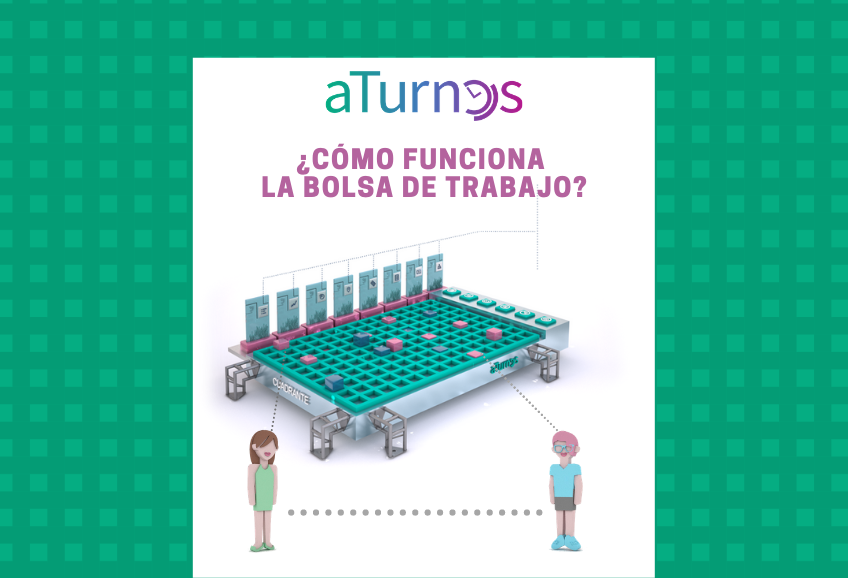
¿Cómo funciona la bolsa de trabajo?
3 septiembre, 2019El administrador del equipo puede asignar turnos y/o horas a los trabajadores atendiendo a una bolsa de trabajo (¿Cómo crear una bolsa de trabajo?). aTurnos ofrece un listado, donde los trabajadores están ordenados según el número de horas de bolsas que tienen asignadas. El primer lugar del listado lo ocupa el trabajador con menos horas asignadas, y el último el que más horas de bolsas tiene planificadas. Entendiendo que el administrador le asignará las horas o turnos de bolsas al trabajador que ocupa el primer lugar, si lo estima conveniente. ¿Cómo planificar un turno desde la bolsa de trabajo? En aTurnos, el administrador puede planificar añadiendo nuevos turnos desde la bolsa de trabajo. En el cuadrante, escogiendo un día concreto, sería posible añadir un turno a través de la bolsa por medio de la función de “Buscar trabajador para un turno”. El menú ‘añadir turno’ nos daría la opción de cargar datos por defecto como: Tipo de Turno, Fecha y Localización (modificable a cualquier otra que tengamos creada en Localizaciones). Aparecerán todos los trabajadores disponibles (fuera de bolsa) para esa fecha y tipo de turno. Podemos obtener ayuda en los filtros para visualizar los trabajadores que queremos encontrar. Para planificar a los trabajadores de una bolsa, seleccionando la bolsa de trabajo que hay creada, se mostrarán los trabajadores disponibles teniendo en cuenta las restricciones. El último paso sería elegir los trabajadores que tendrán que cubrir el turno o turnos (ya que cada trabajador equivaldrá a una persona más disponible en ese turno). ¿Cómo planificar horas desde la bolsa de trabajo? También puede suceder que, por necesidades productivas o de un servicio, se requieran horas añadidas (¿Cómo crear tipos de horas?) en un momento puntual. La bolsa de trabajo al estar medida por horas, facilita que aquellos trabajadores que menos horas tienen, puedan cubrir esa demanda determinada. De la misma forma que un turno, el administrador tendrá la función desde la operativa diaria del cuadrante, optando por un día determinado en el encabezado del cuadrante y realizando la función “Añadir horas” por lo que podemos buscar a un trabajador de la bolsa para que realice esas horas añadidas. Seleccionando la bolsa y los trabajadores de la misma que están disponibles. Tanto en la acción de asignar un turno como de añadir horas, cuando vayamos a seleccionar a un trabajador, nos indicará el número total de horas que lleva realizadas en bolsa. Puedes registrarte, para probar esta y otras funcionalidades de aTurnos. Haz clic aquí. Descubre también nuestro manual para conseguir paso a paso con tu planificación ‘Manual de aTurnos’.
Nuevo sistema de Soporte. Gestión de incidencias por tickets.
27 agosto, 2019Para facilitar el seguimiento de correos de Soporte a nuestros clientes, hemos desarrollado un apartado específico dentro de nuestra plataforma donde los usuarios (con el permiso de administradores) podrán crear tickets (sobre incidencias, sugerencias o dudas de funcionamiento). El proceso para crear tickets y llevar a cabo su seguimiento es el siguiente: En primer lugar, hay que hacer clic en el icono del sobre que aparece en la barra superior de la pantalla para acceder al listado de tickets. Posteriormente, se pueden añadir tickets nuevos haciendo clic en Añadir e indicando un motivo y un mensaje. En el campo de Estado podrás ver si el ticket está abierto (open), resuelto (resolved) o cerrado (closed). En el campo de acción, si hace click, podrá visualizar el ticket por completo, así como el flujo de respuestas y podrá añadir más comentarios o facilitar la información que le solicite nuestro equipo de Soporte. De forma paralela (si el correo de su sesión es un correo real, es decir, no es un correo ficticio con @aturnos.com), recibirás en tu correo las respuestas de nuestro equipo de Soporte, donde respondiendo a esos mismos correos estarías añadiendo más comentarios al ticket.

Fichar por Dispositivo Registrado
19 julio, 2019En aTurnos estamos siempre trabajando para mejorar y ofrecer la mayor cantidad de posibilidades a nuestros clientes para una planificación y gestión eficiente de sus equipos de trabajo. En materia de Control de Presencia, hemos desarrollado un nuevo sistema para fichar. Se trata de Dispositivos registrados. El proceso es el siguiente: el Administrador registra el dispositivo entrando al navegador que utiliza el trabajador en ese dispositivo, haciendo clic en Registrar dispositivo (en Control de Presencia>Ip). De esta forma, posteriormente, el trabajador para iniciar y finalizar su jornada entra en su sesión (desde el navegador y dispositivo registrados) y verá el icono de iniciar/finalizar jornada. Dentro de un equipo se pueden registrar tantos dispositivos como necesite el cliente, y el Administrador en todo momento verá desde qué dispositivo realizó el marcaje el trabajador. Es muy importante tener en cuenta que el identificador que recopila aTurnos refiere tanto al navegador como al dispositivo, es decir, si se registra un ordenador en Chrome, pero el trabajador se conecta a aTurnos desde Firefox, no le aparecerá el botón de iniciar/finalizar jornada, aunque esté en el mismo ordenador. Para más información sobre este sistema de fichaje, ponte en contacto con nosotros en: soporte@aturnos.com

Roles de usuario en aTurnos
18 julio, 2019¿Cómo saber el tipo de rol que puedes asignar a los usuarios de tu equipo? Los usuarios en aTurnos, cuentan con diferentes permisos de acceso a la funcionalidad para navegar en el sistema y dentro de los equipos de trabajo. Además, cada usuario puede tener diferentes permisos en los equipos a los que tiene acceso. Estos perfiles son configurables para modificar los niveles de acceso y adecuarlo a las necesidades de cada compañía. Pensamos por nuestra experiencia que es la mejor aproximación inicial y se adapta a la mayoría de perfiles necesarios para planificar y gestionar los recursos humanos de las empresas. Hemos desarrollado cinco roles de usuarios para aTurnos, ellos son: Superusuario Suele corresponder a RRHH, es un rol que no forma parte del equipo pero tiene acceso al mismo. Este tiene acceso completo a todo el sistema, incluyendo el Menú/RR.HH. Las funciones a las que tiene desde RRHH acceso son las siguientes: Maestro de Empleados: desde aquí puede ver el total de usuarios por equipos (de alta y de baja en el equipo), así como tener acceso a sus perfiles pudiendo visualizar o modificar algún dato de los mismos. Tiene acceso a exportar a un documento Excel el listado de trabajadores. Maestro de Absentismos: este ítem nos permite obtener datos los trabajadores que han tenido o tienen absentismos en los diferentes equipos de trabajo. Listado de Marcajes: presenta un resumen de los marcajes de todos los trabajadores que se han realizado a través del control de presencia, mostrando los absentismos y las incidencias que se han podido generar. De igual forma podrás ver las horas ordinarias (normales, que están dentro de su jornada), las horas presenciales (horas normales + horas que están fuera del horario habitual de trabajo pero que ha sido fichada en el control de presencia) y el Estado (refleja las horas de mas o de menos que realizó el trabajador). Exportar nóminas: Al exportar las nóminas cerramos el círculo traspasando los datos de las horas realizadas, de las jornadas festivas o nocturnas, entre otros datos, así como de las horas y/o las jornadas de absentismo, diferenciándolas por el tipo a vuestra aplicación de nómina. Puedes exportar todos los datos que precises para el abono de las nóminas. Clonar Datos: con esta función podemos copiar los datos que tenemos en un equipo de aTurnos origen a otro equipo aTurnos destino donde necesitamos tener información idéntica. Clonando datos como tipos de turno, patrones, restricciones, localizaciones, entre otros. Estadísticas de absentismos: muestra un resumen de todos los equipos identificando los trabajadores que han generado absentismos, tanto temporales como totales, indicando los turnos y horas que se han visto afectados. Estadísticas de Absentismos 2: este listado refleja un resumen detallado de todos los trabajadores por equipos que tienen absentismos, indicando categoría, tipo de turno, tipos de absentismos y total horas de absentismo. Vacaciones 2: visualiza el estatus de vacaciones de todos los trabajadores por cada uno de los equipos a los que tiene acceso. Reportes: muestra listado de equipos que el superusuario gestiona. Posiciones o id corporativo de un determinado cupo de una estructura organizativa de la empresa. Cierre cuadrante: puede cerrar y abrir los cuadrantes de turnos, de uno o varios equipos a la vez. Para ello se debe indicar la fecha de cierre y seleccionar los equipos en los que se quiere cerrar el cuadrante. Log de equipos: permite ver las acciones que han realizado los trabajadores dentro de cada equipo, definiendo también fecha y hora de la acción. Listado de peticiones pendientes: puede acceder al listado de peticiones y cambios del todos los equipos que gestiona. Fusionar usuarios: puede fusionar dos usuarios/cuentas en un solo usuario (trabajador). Con esta función se pasa todos los datos del perfil y de planificación de un trabajador (usuario origen), a otro trabajador (usuario destino) en el periodo que también se seleccione. Esta función es útil, en caso de que un mismo usuario se duplique en un mismo cuadrante dado de alta con dos mails diferentes. Este rol no aparece en cuadrante al no tener una relación directa con el equipo y no estar en las operaciones del mismo. Un ejemplo de este rol sería algún responsable del departamento de RRHH o del departamento de IT o algún Partner de la empresa. Administrador Total Este es el primer nivel que forma parte del equipo y tiene funciones de altas/bajas de empleados, planificación y estadísticas. Los administradores son un miembro del equipo y por defecto están visibles en el mismo. Tiene amplias funciones dentro del sistema, pero a diferencia del Superusuario, no tiene acceso al Menú de RRHH, debido a que este rol, solo podrá acceder al/los equipos que ha creado o se le hayan asignado con este tipo de rol. Las funciones a las que tiene acceso son las siguientes: – Crear equipos de trabajo. – Administrar todos los ajustes de configuración del equipo. – Realizar altas y bajas de trabajadores. – Añadir Tipos de turno. – Crear tipos de absentismo. – Establecer restricciones. – Validar y Planificar cuadrantes y acciones que se generen. – Visualizar estadísticas. – Llevar el control de presencia. Este proceso en empresas de cierto volumen puede estar directamente gestionado por personal de RR.HH., donde el administrador recibe el alta de los nuevos trabajadores en el sistema. Administrador Planificador Sus funciones dentro del sistema serán más restringidas, debido a que su rol está enfocado hacia la planificación del equipo de trabajo dependiendo de los permisos que le asigne el Administrador Total o el Superusuario. Por ejemplo, no dispone de la capacidad de altas y bajas de empleados. Tendrá acceso a: – Añadir Patrones. – Aplicar cuadrantes. – Realizar sustituciones. – Aprobar cambios, vacaciones y peticiones. – Ajustar turnos a la demanda. – Informa absentismos. – Seguimiento del Control de Presencia. – Exportar a nóminas. El Administrador Planificador no tiene acceso a crear restricciones ni absentismos. Así como tampoco visualizar los Reportes en Estadísticas. En el control de presencia su campo de acción será…
70 Herramientas de aTurnos
17 junio, 2019CLASIFICACIÓN DE LAS HERRAMIENTAS En el siguiente documento, se han detallado algunas de las utilidades de aTurnos más destacas. Para una mejor comprensión, las hemos clasificado siguiendo el proceso para comenzar a utilizar la plataforma: crear los empleados con sus correspondientes datos, generar o volcar la planificación, las gestión diaria, los datos que se originan de la planificación y gestión, y en último lugar, la creación y exportación de los conceptos de nómina. MAESTRO DE EMPLEADOS La primera fase para poder planificar es tener los trabajadores actualizados en aTurnos dentro de una jerarquía de equipos y permisos definida. A continuación, se han detallado algunas de las herramientas más útiles y representativas relacionadas con la gestión de empleados. 1. Añadir trabajadores. Existen tres formas de añadir trabajadores. 1) De forma manual: son esenciales tres datos para dar de alta a un trabajador en el software: el nombre del trabajador, la fecha de alta y especialmente, el email. Ya que por el correo electrónico se activarán a los usuarios en la herramienta. 2) De forma incipiente, se pueden dar de alta a trabajadores bajo un email ficticio, es una facilidad que aporta el programa para empezar a trabajar con él. 3) Mediante un archivo CSV, el cual debe tener al menos los campos antes indicados, podremos introducir de forma masiva, grandes bases de datos de trabajadores. 2. Exportar. El listado de trabajadores, a su vez es también exportable al formato común de Excel, a CSV y PDF. También tiene una función de ‘Copiar’, para mover los datos a otros documentos de forma más rápida. 3. Dar de baja (periodos de alta y baja). Desde el listado también se facilita la acción de dar de baja a los trabajadores que ya no se encuentran trabajando en la empresa. En aTurnos, además, se pueden crear varios periodos de alta de forma que el sistema calcula las vacaciones y horas anuales correspondientes a esos periodos. 4. Ordenar. El administrador puede personalizar el orden de los campos de la tabla, así como los de las filas, que por defecto se clasifican por localizaciones, ordenados alfabéticamente. También se pueden ordenar desde campo de forma ascendente o descendente, dependiendo del formato de cada campo. 5. Perfil del trabajador. Desde el perfil de cada trabajador se pueden personalizar o consultar todos los datos personales y contractuales. 6. Permisos dentro de la plataforma: desde el perfil del trabajador se puede asignar el rol correspondiente: superusuario, administrador total, administrador planificador, administrador planificador o trabajador. 7. Categoría y contrato. Se puede indicar la información de alta del trabajador como es su categoría y la localización. 8. Especialidades: se puede alimentar a cada perfil con diferentes especialidades (habilidades o destrezas de cada trabajador), para una mejor localización a la hora de buscar un tipo de perfil en concreto. 9. Restricciones: limitaciones laborales que afectan a la planificación, personalizando si son de obligado cumplimiento o flexibles, las fechas y el tipo de turno, a un trabajador de forma específica. Por ejemplo: Concreción laboral. 10. Periodos de absentismo: desde esta función se pueden establecer periodos de absentismo a un trabajador concreto y el tipo de absentismo. Personalizando aspectos como recaída 11. Sustituciones: el administrador podrá realizar sustituciones dentro de su propia planificación por necesidades organizativas. Las acciones que se pueden llevar a cabo son: Intercambio entre trabajadores. Copiar (añadir) turnos de un trabajador a otro. Mover (sustituir) turnos de un trabajador a otro. Copiar la planificación de un trabajador para destinarlos a otro trabajador. Copiar la planificación y los turnos, añadiendo al trabajador de destino toda la planificación y turnos de origen. PLANIFICACIÓN La planificación dentro de aTurnos se puede llevar a cabo de varias formas, para las cuales existen distintas herramientas y funciones. A continuación detallamos algunas herramientas necesarias para una planificación óptima, las cuales clasificaremos en 4 categorías: Turnos, Patrones, Calculadora y Restricciones. TIPOS DE TURNO: 12. Turnos: el sistema te permite crear y añadir diferentes turnos de trabajo para poder Planificar según tus necesidades indicando un nombre y abreviatura para identificar el turno (por ejemplo, Mañanas, M de 8:00 a 16:00). 13. Datos de turnos: los turnos se pueden configurar con una duración total (que indica el inicio y fin del turno), una duración computada (en caso de que hubiera algún descanso no productivo entre el inicio y fin del turno), así como si son susceptibles de poder ser cambiados o solicitados. 14. Exportar/Importar los turnos. Se puede exportar el listado de turnos creados, así como importarlo para no crear los turnos manualmente uno a uno. 15. Tipos de absentismos y horas: el administrador puede crear los absentismos o permisos indicando una descripción, el tratamiento (total, temporal o ambos) y el tipo de cómputo que tendría (Ejm: justificado, injustificado u otro). Para las horas, se indica una descripción y si se trata de horas normales, extra o complementarias. Las horas se pueden vincular a una bolsa de horas. 16. Exportar/Importar absentismos y horas. Al igual que los tipos de turnos, se pueden añadir horas y absentismo mediante una importación, y se pueden descargar en el formato deseado. 17. Jornadas Partidas: puedes concatenar o vincular hasta tres tipos de turno en una sola jornada. Al crear una jornada partida se registra como un nuevo tipo de turno compuesto. PATRONES DE TURNOS: 18. Patrones (concepto): son la sucesión de días de trabajo como turnos de trabajo y descansos como libres que se aplica a un determinado colectivo agrupado por categorías, especialidades y/o localizaciones que se almacena y se puede reutilizar. Por ejemplo, para una misma categoría se puede crear un patrón de verano y de invierno, sujetos a las coberturas que se indiquen y aplicarlo en cada momento. Ej,: MMTTNLL (M=mañana, T=tarde, N=noche y L=libre). 19. Patrones (cómo se crean): aTurnos te permite crear patrones de manera manual indicando la sucesión de turnos y libres que se aplica a un colectivo; o mediante la calculadora de patrones. Se pueden crear tantos patrones como necesite el usuario, y no afectarán al cuadrante hasta que se apliquen.…