
¿Cómo cubrir un turno de trabajo no planificado rápidamente?
22 octubre, 2019Busca trabajadores para asignar un nuevo turno de trabajo Hoy día quienes saben cómo organizar un equipo de trabajo tienen recorrido más de la mitad del camino a la meta, de allí que nuestra prioridad sea contribuir a esa planificación eficiente de los equipos de trabajo, asumiendo como factores de éxito la buena gestión del tiempo y de las personas. Los mandos intermedios deben lidiar continuamente con demandas de personal inesperadas que afectan la planificación del trabajo, como por ejemplo las originadas por algún tipo de absentismo. Esta aplicación facilita el poder cubrir ágilmente las necesidades generadas en ese entorno cambiante. Una de las funcionalidades que hemos creado es la de “Buscar trabajador para turno”, esta acción optimiza la búsqueda de los candidatos que están disponibles para cubrir un nuevo turno desde el cuadrante, tomando en cuenta las restricciones tanto individuales como del equipo, es decir, muestra a los trabajadores que están disponibles para cubrir el turno. En caso de tener Bolsas de trabajo, podrás seleccionar la Bolsa y mostrará los trabajadores disponibles priorizándolos según el balance de horas que llevan acumuladas en Bolsa. Es decir, si disponemos de 2 trabajadores para asignar el nuevo turno, el Trabajador 1 ha cubierto con anterioridad algún turno con un acumulado de 24 horas en bolsa y el Trabajador 2 solo lleva acumuladas 8 horas, le dará prioridad de elección al trabajador 2 mostrándolo como primera opción. En resumen, el proceso se realiza en 4 pasos sencillos: 1.- Seleccionar día y tipo de turno que se necesita cubrir. 2.- Elegir en que localización voy a ubicar la tarea. 3.- Definir si vas a trabajar o no con alguna de las bolsas de trabajo existentes. 4.- Seleccionar el trabajador que cubrirá el turno. Te lo mostramos en el siguiente vídeo: En algunas ocasiones puede darse el caso de que no haya ningún trabajador disponible para cubrir la nueva demanda, cuando eso sucede la aplicación te ofrece directamente la posibilidad de crear una Oferta de Turno, es decir, publicar la necesidad del turno para que los trabajadores que estén interesados se postulen o inscriban en la nueva oferta (Véase Blog Oferta de Turnos)

Flujos de aprobación de cambios de turno y peticiones
17 octubre, 2019En todas las empresas conlleva mucho tiempo gestionar las solicitudes de cambios de turno o las peticiones de unas vacaciones o un permiso, aTurnos facilita la operativa de estas necesidades diarias, teniendo un mayor control por medio de un flujo de validación por cada tipo de rol de administrador de los equipos de trabajo (ver Roles de usuario en aTurnos). La definición de estos flujos, vendrá dada por la configuración que la dirección del departamento o de la empresa quiera adoptar para su equipo, otorgando un permiso a uno o varios administradores (ver configurar Cambios). Flujo de solicitud de cambios de turno Llamamos hacer cambio de turno, a la solicitud por parte de un trabajador de realizar un turno distinto al que tiene planificado, ya sea por: Intercambio de su turno con el de otro compañero en el mismo día. Cambiar un trabajador su turno por la jornada libre de otro compañero en el mismo día. Hacer que doble turno un compañero, librando de su turno planificado. Estos intercambios a su vez pueden ser devueltos (ver Devolver Cambio) o dejados a deber (ver Debe/Haber Turnos) por el trabajador que quiere cambiar el turno . Podemos personalizar para que la aprobación de ese cambio de turno se realice en uno o más pasos. Cada paso necesita la validación de una persona entre un nivel mínimo y un nivel máximo. En un intercambio de turno es lógico que el primero que acepte ese cambio sea el usuario de destino. Después el flujo puede continuar en un segundo paso de aprobación donde normalmente se pueden encontrar supervisores o responsables de equipo para confirmar el cambio. Se puede establecer un nivel mínimo y máximo dependiendo de la jerarquía según el rol de administrador que tengan en aTurnos. Tienes la opción de crear hasta cinco pasos para completar el flujo de aprobación del cambio. A modo de ejemplo, Alberto (operario de envasado de Bodega aTurnos) solicita ‘Hacer un cambio’ para intercambiar un turno con Carlos (operario de almacén de la bodega) por un problema familiar. El primero que deberá aceptar el intercambio de turno es Carlos, como ‘Usuario destino’ de ese cambio. Después el flujo tendrá un segundo paso, la aprobación del cambio por algún administrador que pudiera ser un supervisor, un encargado o un jefe de planta que tenga el rol de Administrador Validador o Planificación, e incluso a un mayor tipo del rol como Administrador Total que pudiera ser un Jefe de Departamento o Director de Planta. Flujo de peticiones de vacaciones, permisos, turnos u horas y libres Los trabajadores pueden tener la opción de solicitar peticiones de: Vacaciones. Un permiso total o temporal. Realizar un turno de un día que no tengan planificado. Hacer algún tipo de hora añadida fuera de su planificación (horas extra o complementarias). Solicitar un turno libre para un día por alguna necesidad. Esa petición pasará por un flujo de validación definido previamente en hasta cinco pasos para que quede confirmada la petición (ver configurar Peticiones). Al igual que en el cambio de turno, necesitará un primero paso de aceptación por un administrador en este caso del equipo, pudiendo establecer dos tipos de rol de administrador entre un nivel mínimo y máximo. Por ejemplo, una petición de unas vacaciones pueden ser validadas por un supervisor o jefe de un equipo de trabajo que puede ser un Administrador Validador o Administrador Planificador, el nivel mínimo de aceptación sería el validador y el nivel máximo del primer paso sería el planificador (ambos podrían aceptarla). Podríamos añadir un segundo paso y es que esa petición después de ser aceptada por alguno de los administradores anteriores, tenga que ser validada para que se le confirme la petición al trabajador, ya sea por un jefe o director de departamento e incluso la gerencia de una Pyme que tenga el rol de Administrador Total.
Cómo gestionar la polivalencia de los trabajadores en aTurnos
26 septiembre, 2019En el momento de definir un puesto de trabajo se determinan las características de la función o de las funciones que se van a desempeñar en dicho puesto, y con ello las necesidades de conocimiento y/o habilidades que se requieren. Sin embargo, ante esto, muchas empresas caen en la trampa de la especialización, que consiste en que los trabajadores solo adquieren o manejan habilidades concretas de su puesto, lo cual resulta en falta de personal o roturas en los procesos de trabajo cuando algún trabajador está ausente o abandona la organización. Es por ello por lo que muchas empresas como Mercadona, utilizan la Matriz de Polivalencia, que consiste en analizar las habilidades de cada trabajador y puntuarlas de 1 a 4 puntos siendo: Nivel 1: comprende y aplica. Nivel 2: comprende y aplica y lo realiza con la calidad deseada. Nivel 3: comprende y aplica y lo realiza con la calidad deseada y en el tiempo estándar. Nivel 4: es capaz de formar a un compañero. Por supuesto, la determinación de lo que significa cada nivel o grado puede variar dependiendo de cada empresa, además, en aTurnos las especialidades se pueden puntuar de 0 a 5, siendo la base la misma: Nivel 0 hace referencia a que el trabajador no tiene ningún control sobre la habilidad, y el Nivel 5 es que tiene el máximo conocimiento de dicha tarea o habilidad. La gestión de la polivalencia de los empleados en aTurnos mediante las especialidades ofrece flexibilidad a los Administradores de los equipos a la hora de asignar turnos, horas o hacer sustituciones. Además, con el Módulo de Tareas, la puntuación de las especialidades aumenta automáticamente cada vez que un empleado realiza una tarea de una especialidad en concreto. Por ejemplo, en una empresa de fabricación, si un trabajador tiene una puntuación en Chapado de 3,55 y realiza un turno con tarea de Chapado, se le aumenta automáticamente la puntuación en dicha especialidad en un 0,05 (lo cual es configurable); y por lo tanto el resultado es 3,6 de puntuación en Chapado. Para crear las especialidades en aTurnos, puedes acceder a: Administrar>Perfil del Trabajador>Especialidades, y posteriormente acceder al perfil de los trabajadores y asignarles la puntuación correspondiente de dichas especialidades (ver procedimiento en el Manual). Otra opción puede ser mediante una importación de CSV, en el cual se pueden crear las especialidades al mismo tiempo que se puntúan de forma masiva (ver procedimiento en el Manual). Por último, a modo de resumen, puede hacer uso de nuestro Widget de Especialidades que aparece la página de inicio dentro de su cuenta de aTurnos, y el cual le muestra la cantidad de total de trabajadores de cada especialidad respecto al total.
aTurnos Wall APP, ¡una nueva forma de hacer Control de Presencia!
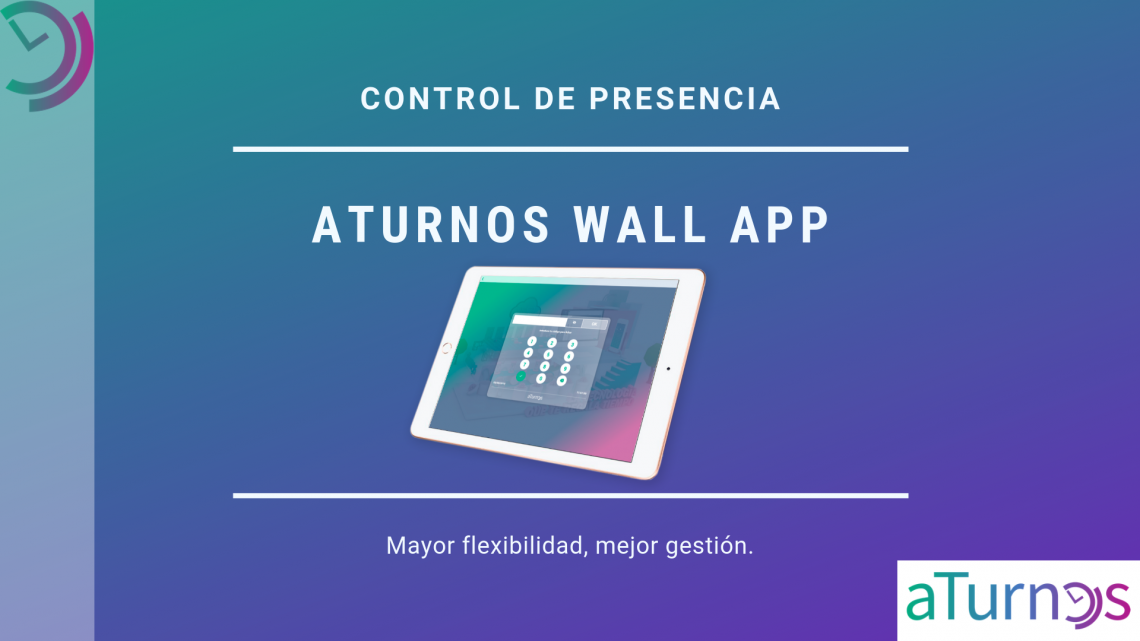
18 septiembre, 2019¡Ya hemos lanzado nuestra nueva APP para registrar la jornada de los trabajadores! Consiste en una APP que se puede abrir en una tablet o cualquier dispositivo, y en la cual los trabajadores tienen que teclear su ID de usuario para poder fichar sus entradas y salidas. Se trata de una sustitución económica y rápida de los sistemas biométricos, y que dota de mayor flexibilidad a nuestro Módulo de Control de Presencia. Si ya eres usuario de aTurnos puedes probarla sin ningún problema (ya que no conlleva ningún coste extra) y si no eres usuario de aTurnos puedes registrarte aquí: https://www.aturnos.com/registro-para-empezar-a-planificar-tu-cuadrante El enlace a aTurnos Wall APP es el siguiente: https://wall.aturnos.com/ y el método de configuración y proceso, te lo explicamos en las siguientes diapositivas. No dudes en comentarnos si esta nueva forma de fichar te es útil para tu empresa: soporte@aturnos.com

¿Cómo es la experiencia de los trabajadores en aTurnos?
11 septiembre, 2019En varias ocasiones los Administradores desconocen qué pueden y qué no pueden hacer los trabajadores en aTurnos y el potencial que tiene esta plataforma para una gestión de equipos ágil. En este artículo hemos preparado una serie de diapositivas que te guiarán en el proceso tanto si eres Admin como Trabajador. Es importante tener en cuenta que esta presentación ha sido creada con el objetivo de cubrir todas las pestañas de aTurnos (Planificación, Gestión y Control de Presencia), y que en realidad, las funciones que puede realizar el trabajador se pueden ver reducidas o incrementadas dependiendo de los servicios contratados así cómo la configuración de privacidad y limitaciones de cada equipo. En la siguiente presentación va a poder ver cómo se puede empezar en aTurnos (el proceso de activación de la cuenta de usuario) así cómo las distintas pestañas de nuestra plataforma como: el cuadrante de turnos, las peticiones de permisos (absentismos) así como de vacaciones, los cambios de turno entre compañeros, estadísticas de turnos, horas y absentismos, y por último, todo lo relacionado con el control de presencia: realizar marcajes y consultar marcajes anteriores. Por último, estas presentaciones hacen referencia a la Experiencia del Trabajador en la versión del navegador, es importante que tenga en cuenta que aTurnos dispone de una APP móvil para que los trabajadores puedan utilizar nuestra plataforma desde cualquier lugar o dispositivo.