¿Cómo gestionar los ERTEs en aTurnos?
24 marzo, 2020Introducción El Expediente Temporal de Regulación de Empleo, conocido como ERTE, es una medida temporal en la que la organización tiene la posibilidad de suspender o reducir la jornada laboral de sus empleados durante un tiempo determinado. Desde que se proclamó el estado de alerta en España, la producción y la demanda de muchas empresas se han visto afectadas por la enorme crisis económica que está provocando el coronavirus Covid-19. Por tanto, es una de las principales soluciones que las empresas, tanto grandes como pequeñas, están llevando a cabo. ¿Cómo tratar los ERTEs en aTurnos? Si lo único que quieres es justificar las ausencias al trabajo, crea un absentismo e infórmalo como periodo de absentismo. Para crear el absentismo accede a PLANIFICADOR>TIPOS DE TURNO https://share.getcloudapp.com/12u1QW41 Si lo que quieres es que descuente tanto las horas del periodo a trabajar como las vacaciones, lo que debes hacer es informar la fecha de baja en el perfil del trabajador. A partir de esta fecha se borran los turnos que tuviera asignados y se interrumpe el devengo de vacaciones. Una vez que estén reincorporados, informando una nueva fecha de alta, aTurnos calculará las vacaciones a disfrutar, sumando las dos relaciones laborales existentes (la finalizada por el ERTE y la que se inicia con la reincorporación). Para informar la fecha de baja y de alta del trabajador accede a su perfil a través del cuadrante o a través de TRABAJADORES>LISTADO: https://share.getcloudapp.com/WnuNpOpp Si son muchos trabajadores, puedes hacer un export (haciendo click en Acciones) de todos los trabajadores de tus equipos, informar la fecha de baja y volver a importar al fichero, recuerda que debes asociar en el import, al menos los siguientes campos: https://share.getcloudapp.com/xQugNrOD Nombre Correo Fecha de alta Fecha de baja Porcentaje de jornada id aturno y/o posición: obligatorio si el import lo realizas en varios equipos a la vez Para ver el proceso completo de importación/exportación, puede consultarlo en nuestro manual accediendo al siguiente enlace: https://www.aturnos.com/manual/administrar/#importarexportar

Patrones de turnos con localizaciones
20 marzo, 2020Introducción Antes de realizar la creación de los patrones de turnos con localizaciones, tenemos que tener muy claros los conceptos de turno y localización: Turno: Son todos los intervalos existentes que están comprendidos dentro de un horario establecido. Por ejemplo, un turno de Mañana de 8 a 16. Para más información acceder a: https://www.aturnos.com/manual/planificador/#tiposdeturno Localización: Es el espacio físico o el servicio donde realizará el turno el trabajador (por ejemplo: Consulta 1, Quirófano, etc.). Se crearán tantas localizaciones como haya y a cada turno le asignaremos una localización. Para más información acerca de las localizaciones acceder a: https://www.aturnos.com/manual/administrar/#localizaciones A continuación creamos tantos turnos como variedades de horarios de entrada y salida (para cada día de la semana podrán ser distintos turnos) y se asociará una localización para cada tipo de turno. ¿Qué es un patrón de turnos con localizaciones? Un patrón de turnos, es una secuencia de turnos que se repite atendiendo a un ciclo de días. A los turnos de un patrón se les asocia una localización, de esta manera se consigue un patrón de turnos con localizaciones. Un ejemplo sería el siguiente: un patrón de turnos con localizaciones de lunes a viernes, donde los lunes, miércoles y viernes tiene los mismos turnos en las mismas localizaciones. Pero los martes y jueves hay distintos turnos y localizaciones respecto a éstos 3 días: ¿Cómo se crea un patrón de turnos con localizaciones? En primer lugar se creará un patrón de turnos desde el menú Planificador > Patrones de turnos. Hacemos “click” en el botón verde superior derecho “añadir” Descripción Nº de días que constituye el ciclo del patrón (en nuestro ejemplo 7 días) Aplicación o no a festivos (en nuestro caso no se aplicarán) Día de la semana desde cuando se aplicará el patrón Insertar en cada día de la secuencia del patrón, los diferentes tipos de turno, desde “panel de herramientas” En nuestro ejemplo el día 1 será lunes y el 7 domingo. Se insertan varios tipos de turno “M” (mañana) en los días del 1 hasta el 5 (corresponde de lunes a viernes). 7. Para los días 6 y 7, que los consideramos como sábado y domingo, se insertará el turno, que ya viene creado por defecto, “L” (libres) 8. Asociar una localización a un tipo de turno: Para ello hay que hacer clic en el turno y escoger la opción de Localización y posteriormente escoger una localización del listado que se despliega. 9. Ya creado el patrón, se guarda en el botón inferior derecho “guardar”. Si desea información más detallada, consulta en: https://www.aturnos.com/manual/planificador/#patrones ¿Cómo aplicar un patrón de turnos con localizaciones? Una vez creado un patrón de turnos, se puede aplicar al cuadrante asignando el trabajador correspondiente, localización, periodo, etc. Aquí puedes ver como se queda el cuadrante antes de aplicarlo. Haremos “click” en cuadrante de los 4 iconos que nos vienen a la derecha del mismo y le decimos “aplicar patrón sobre el cuadrante”. Para realizar los pasos, a continuación acceda a: https://www.aturnos.com/manual/planificador/#aplicar_patron ¿Cómo editar un patrón? Si lo que quiere es editar un patrón ya creado previamente para añadir localizaciones al turno , puede ver cómo hacerlo aquí: https://www.aturnos.com/manual/planificador/#editarpatron
Cómo crear un patrón con turnos y localizaciones a la vez
12 diciembre, 2019En nuestra última actualización, hemos añadido la posibilidad de poder crear patrones de turnos con localizaciones distintas en los turnos. Para ello, primero debes crear un patrón o hacer clic en editar un patrón ya existente. Si todavía no has creado ningún patrón, en el siguiente manual te explicamos cómo lo podrías hacer: Manual de Patrones de turnos. Una vez dentro del patrón, si haces clic en los turnos añadidos se desplegará un menú, en el cual el último concepto es: Localización; sobre el cual al poner el cursor aparecerán las localización de tu equipo y podrás seleccionar la que deseas añadir al turno. Si no dispones de localizaciones en tu equipo, las puedes crear siguiendo el manual del siguiente enlace: Manual de Localizaciones. Una vez completados los turnos con las localizaciones que deseas en cada día, el resultado sería algo similar a lo siguiente: Posteriormente, lo podrás guardar y aplicar (puedes seguir el Manual de Patrones para ello). A la hora de aplicar este patrón, tendrás que tener en cuenta que la localización que indiques en dicho formulario tiene prioridad sobre el resto de localizaciones (la del trabajador, la del turno por defecto o la que se indique en patrón). En resumen, el sistema dará más prioridad a la localización que se indique en el siguiente orden: 1 – La localización puesta en el formulario de aplicar patrón 2 – Localización puesta en el turno en la definición del patrón 3 – Localización por defecto del turno 4 – Localización por defecto del usuario Dicho de otro modo, si indicas localizaciones distintas en el patrón, a la hora de aplicarlo debes dejar el campo número 6 (Localización) como “Por defecto”, de lo contrario, no se tendrán en cuenta esas localizaciones sino la que fuerces en el campo 6.
Así se organizan las grandes empresas en aTurnos
5 noviembre, 2019En aTurnos disponemos de varias formas de crear jerarquías de departamentos, centros y empleados para estructurar los datos y los permisos de acceso a la información. De esta forma se pueden crear responsables específicos de cada zona, departamento o equipo de trabajo, restringiendo el acceso, la planificación, las aprobaciones de peticiones y la gestión de datos de empleados solo a los mandos correspondientes. Además, en aTurnos existen diferentes niveles de permisos para los usuarios dentro de su jerarquia. En primer lugar, para entender cómo funciona nuestro sistema de organización, es imprescindible tener claro el concepto de “equipo”. Un equipo está compuesto por un grupo de trabajadores que pueden estar clasificados por localizaciones y sub-localizaciones (así cómo otras variables como las categorías y especialidades). Los trabajadores dentro de un equipo comparten el mismo calendario de festivos, sin embargo, el cuadrante de turnos puede estar dividido por localizaciones (que pueden ser departamentos, servicios, centros, etc.). Esto es interesante cuando hay que asignar trabajadores a puestos que van rotando pero es necesario llegar a ese detalle. Por ejemplo, un médico puede estar en un hospital (equipo) pero un día puede estar en las consultas, otro en el quirófano y otro día en las urgencias, tienes más detalle sobre esto en las localizaciones. Los equipos a su vez pueden estar estructurados creando de esta forma jerarquías de varios niveles de equipos. Es decir, que los equipos pueden tener padres e hijos sobre los que las perfiles con acceso a la información puede sacar reportes, acceder a la información o realizar peticiones o clonar datos. Por último, los equipos pueden estar agrupados en compañías. Generalmente, no es común que un cliente disponga de varias compañías (o empresas). No obstante, cuando se trata de Partners de aTurnos, pueden reflejar sus clientes en forma de compañías para hacer un mejor seguimiento y soporte. Supongamos ahora el ejemplo de una cadena de restaurantes denominada: “Comer en Compañía”, esta cadena está en dos ciudades distintas: Madrid y Barcelona. En Madrid dispone de dos restaurantes mientras que en Barcelona solo uno. No obstante, en cada una de las ciudades existe un equipo de gestión (RRHH, Gerentes, etc). Uno de los dos restaurantes de Madrid es de gran tamaño y por lo tanto, la empresa prefiere gestionar Cocina y Camareros por separado. A su vez, los Camareros pueden estar en Barra o en Mesas (dependiendo de cada turno, día o especialidades del trabajador). Para más información sobre cómo crear jerarquías por compañías y equipos puedes probar en aTurnos o ponerte en contacto con nosotros en la siguiente dirección: soporte@aturnos.com
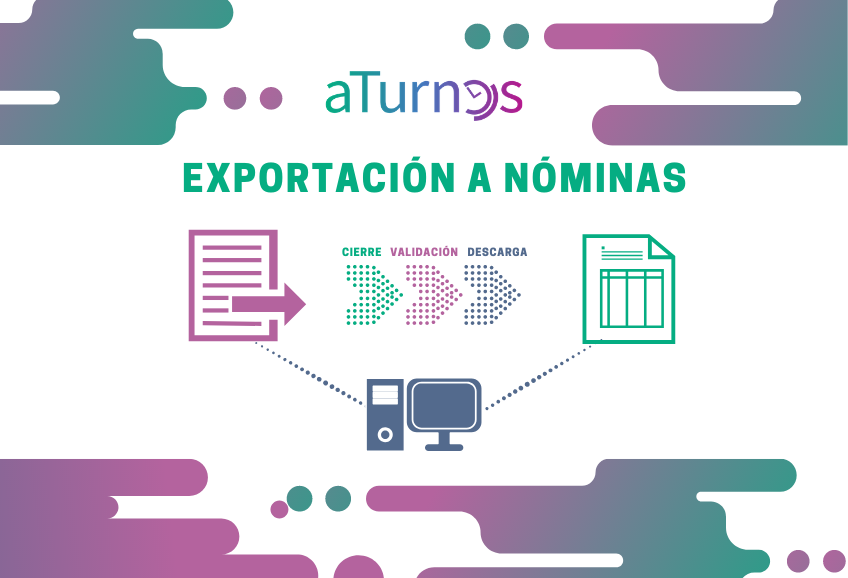
Exportación a nóminas
25 octubre, 2019La exportación de los conceptos de nómina es otra de las más de 70 herramientas que dispone aTurnos, permite extraer datos cuantificables necesarios para generar la nómina de un trabajador, como pueden ser turnos en jornadas festivas, tipos de horas extraordinarias, absentismos que descuenten a otros conceptos, entre otros que se pueden crear e integrarlos en el gestor de nóminas de la empresa. El proceso de exportación a nóminas en aTurnos está controlado por tres fases: el cierre de cuadrante, la validación del cuadrante y la descarga de los conceptos de nómina. Estos procesos pueden ser opcionales dependiendo de la operativa de la empresa aunque es recomendable hacer al menos el cierre de cuadrante ante de la descarga para validar que los mandos han terminado la planificación y se pueden pasar los conceptos de pago (ver Configuración Exportar Nóminas). Si quieres investigar sobre el proceso de nómina en aTurnos tienes toda la información en nuestro manual. Para realizar la exportación a nóminas puedes indicar: No es necesaria ningún acción para realizar la descarga, no siendo necesario ningún permiso para ello de ningún tipo de rol, ni tampoco que el cuadrante esté cerrado o validado. El cuadrante debe estar cerrado, no pudiendo descargar nada sin estar cerrado el periodo que se quiere exportar. El cuadrante debe estar cerrado y validado, estando ya cerrado el cuadrante se añade la necesidad de que un rol de Superusuario valide que están correctos los conceptos de nómina desde ‘Totalizada por Equipos”. También podremos indicar si una vez se han descargado los conceptos de nómina, se pudiera o no repetir la acción. Cierre de Cuadrante La fecha de cierre de cuadrante indica que la planificación está correcta hasta la fecha indicada, a partir de ese momento no podrán modificar planificaciones anteriores a esa fecha. Se puede indicar una fecha de cierre del cuadrante a nivel de todo el equipo o a nivel de un trabajador, este sucede en los finiquitos cuando se precisa la descarga de un único trabajador por finiquito o cualquier otro motivo. Para modificar la fecha de cierre a un solo empleado, podremos hacerlo desde su perfil del trabajador (ver Nóminas). Si se cierra a ese trabajador, se pueden modificar sus datos de planificación, solo se controla que no se puedan modificar los datos cuando se cierre todo el cuadrante para todo el equipo. ¿Quién puede cerrar el cuadrante? Únicamente lo podrán hacer tipos de rol como el Administrador Total o Superusuario (ver post ‘Roles de usuario en aTurnos’). Si eres un Administrador Total, deberás realizar la acción desde exportar a nóminas. En caso de tener rol de Superusuario, además de a través de exportar a nóminas, desde el menú de RR.HH. tendrá la opción de ‘Cierre de cuadrante’ e incluso por medio del botón ‘Cierre de cuadrante’ disponible en la primera sección del cuadrante. Por ejemplo, un supervisor de departamento o un jefe de planta, podrían ser roles con el permiso para cerrar el cuadrante. ¿Cómo sabemos que está cerrado el cuadrante? Antes comentamos que al hacer el cierre, no se podrían realizar modificaciones en el mismo, quedando deshabilitada la operativa diaria de los menús. Completado el cierre, aparecerá en el encabezado un candado cerrado en cada día del cuadrante. Si solo estuviera cerrado un empleado no aparecerian los candados en las fechas pero al intentar modificar a este empleado saldría un aviso de que no se puede modificar a este empleado. ¿Cómo cerramos el cuadrante de un solo trabajador para hacer un finiquito? Dentro de su ficha del empleado tenemos la opción de cerrar solamente el cuadrante a este trabajador, más información en el manual. Validación de cuadrante El proceso de validación es un paso intermedio opcional entre el cierre del cuadrante y la descarga de las nominas. Se inicia cuando un mando superior (rol de superusuario) valida que es correcta la planificación y se pueden volcar los datos a nómina. La necesidad de validar el cuadrante, depende de la configuración de los permisos, ya que no se puede validar una planificación que previamente no se haya cerrado. La fecha de validación será la misma que la de cierre, nunca anterior. ¿Quién valida el cuadrante? Existe una función en aTurnos donde el rol de superusuario puede ver los datos totalizados por cada uno de los equipos y realizar la validación. Esta función es muy útil cuando la dirección revisa los conceptos de forma totalizada y si aprecia que no cuadran los datos puede ver el detalle de los trabajadores en cada cuadrante (ver ‘Totalizada por equipos’). Antes de validar para descargar, podemos consultar que están recogidos los conceptos correctamente en el cuadrante, para ello existe la herramienta de ‘Estadística todos los equipos’ donde aparecerán los datos de cada concepto por cada trabajador de todos los equipos administrados por el superusuario. Descarga de conceptos de nómina Es el último paso para integrar los conceptos en el gestor de nóminas. La configuración establecida en Administrar>Ajustes>Exportación a nóminas permite cerrar y/o validar el cuadrante antes de la descarga de los conceptos de nómina. La descarga implica la exportación de los conceptos de nómina a sistemas de terceros como SAP. Puede ser realizada tanto desde el API de aTurnos, como a través del menú de aTurnos, en este caso la aplicación genera un archivo de texto plano. El dato de descarga de nómina pertenece a cada trabajador, no es un dato de todo el equipo como ocurre en la fecha de cierre del cuadrante. Si se exportan conceptos de ese trabajador, se actualiza su fecha de descarga. En caso de ser conceptos anteriores, siempre se mantiene la fecha más reciente. Por ejemplo, si hubiera que proceder para obtener los conceptos para finiquitos, se pueden descargar específicamente los conceptos de un trabajador, del 1 de marzo al 15 de marzo. Si después se hace la descarga de todos los trabajadores del 1 marzo al 31 de marzo, ya no se produce la realiza la de este trabajador y sí la del resto,…