Diferencias entre Día, Turno y Jornada en aTurnos
28 abril, 2020En el día a día de un supervisor de equipo es de gran importancia la planificación del horario laboral con antelación para así conseguir una organización más sencilla y efectiva. En aTurnos se ofrece la oportunidad de poder configurar los distintos turnos, jornadas y días de trabajo. Para ello, a continuación se explicarán los principales conceptos y las diferencias que existen entre ambos para un mejor entendimiento de la herramienta. DIA Un día en aTurnos se corresponde con un día natural. El trabajador puede tener varios turnos en un día, por ejemplo, si hace el turno de mañana y de tarde en ese mismo día. En aTurnos se pueden distinguir entre: días festivos, días laborables y días naturales. Se pueden configurar qué días se consideran días festivos (o feriados), y a su vez, indicar si según el convenio del equipo, los sábados y domingos son festivos también. Para más información sobre la configuración de los días festivos puedes acceder a este enlace: Días festivos. Por otro lado, respecto a las vacaciones, según convenio pueden ser días laborables y días naturales; la diferencia es que en aTurnos un día laborable es un día donde existe un turno insertado, si no hay turno insertado ese día para el trabajador, es un día de descanso o día libre. Esto se establece en el Perfil del trabajador o en los Ajustes del equipo. En el cuadrante, desde la barra superior del cuadrante se podrán visualizar los distintos días de la forma que se quiera (semanal, mensual o anual) y se podrá hacer clic sobre él: Los días trabajados y el total de horas que se realizan cada día se pueden visualizar desde el menú accediendo a Estadísticas> días/horas a la semana y además podrás consultar el total de horas que trabajas todos los fines de semana (sábado y domingo) de un mes, todos los martes de un trimestre o los viernes en época de verano. En este informe indicando la fecha de consulta en la barra superior, sabrás el número de horas que realizas en cada día dependiendo del periodo aplicado: TURNO Es la unidad mínima de trabajo de planificación en aTurnos. Cada tipo de turno representa una cantidad fija de tiempo que se computa a un trabajador. En un equipo de trabajo se pueden crear todos los tipos de turnos que se estime necesario. Estos turnos se verán reflejados en el Cuadrante (ver más) y se identifican con letras y/o números a modo de abreviatura. Por ejemplo, para el tipo de turno de Mañana de 8:00 a 15:00, puede ser representado por la abreviatura “M”. Además se podrá seleccionar la hora de inicio y de fin del turno, así como duración computada y la localización. Para crear tipos de turno, accede al siguiente enlace: Tipos de turno. En el informe estadístico al cual se accede mediante el menú Estadísticas>Tipos de turno se nos informará del número de tipos de turno que tenemos planificados en nuestro cuadrante en un periodo de tiempo. Cada tipo de turno estará ubicado en una columna, indicando la cantidad de veces que se realiza ese turno en concreto: Para más información acerca de las estadísticas de turnos, accede al siguiente enlace: Estadísticas de Turnos. JORNADA Es un término que afecta a nóminas. Las jornadas se utilizan para identificar si un trabajador ha realizado una unidad completa de trabajo en un día, están plasmadas en función de cómo estén configuradas a nivel de equipo. En este punto se define, por ejemplo, si se paga una unidad de trabajo al realizar al menos 3 horas, o se paga una unidad de jornada nocturna si se hacen al menos 3 horas o si hacen más de 12 horas serían dos jornadas. Para poder considerar una jornada necesitará identificar una serie de parámetros y para saber cómo se pueden configurar y cómo calcular la jornada puedes acceder al siguiente enlace: Cálculo de jornadas Accediendo desde el menú a Estadísticas>Jornadas se podrá observar el número de jornadas que se realizan por cada día, dentro del intervalo seleccionado en la barra superior: Los datos se pueden ver representados en un Gráfico de barras, indicando el total de jornadas planificadas en un periodo: En este otro informe se pueden visualizar las jornadas de acuerdo a la configuración de jornadas donde se establecen los parámetros para considerar o contabilizar una jornada, así como el número de jornadas: Es importante no confundir las Jornadas que se calculan según la configuración (según indicado anteriormente) con las jornadas partidas que consisten en sumas de dos o más tipos de turnos en un mismo día en el cuadrante de un trabajador y en la que no se solapan sus horarios entre sí. Para crear jornadas partidas, accede al siguiente enlace: Jornadas partidas.

¿Cómo se gestionan los absentismos en aTurnos?
23 abril, 2020Uno de los procesos que más tiempo conllevan por parte de la dirección de una PYME, del departamento de RRHH de una gran empresa o de los supervisores de equipos de trabajo, es la gestión de las ausencias de los trabajadores en su puesto de trabajo y los efectos que implican dentro de la actividad de la empresa. En aTurnos disponemos de una serie de funciones que facilitarán el control de absentismos, ya sean planificados o no previamente, debido a situaciones no previstas dentro de la operativa diaria (absentismos justificados, no productivos o no justificados) o por razones de petición de permisos (remunerados o no) de los trabajadores, los cuales están recogidos en los convenios colectivos aplicables a cada trabajador. Antes de empezar a explicar el funcionamiento de todo el proceso y las diferentes formas de llevar a cabo su gestión, debemos establecer una serie de variables básicas. Definir los tipos de absentismo El primer paso para la gestión de la operativa de absentismos, es la creación de los distintos tipos de absentismo que afectan a los trabajadores. Para ello, debemos acceder al menú Planificador>Tipos de turno>Absentismos (ver Tipos de absentismo). Desde la opción de “Crear”, añadiremos o crearemos un nuevo absentismo. Por defecto, en todos los equipos habrá dos tipos creados: Absentismo Justificado y Absentismo no justificado. Para diferenciar cada tipo de absentismo hay cuatro variables esenciales: Descripción: nombre con el que se identifica al absentismo (ejemplo: Visita Médica). Abreviatura: representación en un máximo de 4 caracteres del absentismo (ejemplo: VM). Tipo: si es justificado, si es no productivo o si es no justificado (dependerá de la política de cada empresa o de lo que se recoja dentro de los convenios colectivos). Tipo de absentismo, si es una ausencia de trabajo que afecta a la totalidad de un turno (Total), si solo puede afectar a una parte de tiempo de un turno de trabajo (Temporal) o si puede afectar a todo o parte de un turno (Ambos). Además de estas variables, se puede establecer si el absentismo solo puede ser aplicado o solicitado por un rol mínimo (ver Roles de usuario). También se puede activar la opción de que el absentismo que tenga carácter de permiso retribuido o por compensación de horas de trabajo, pueda ser solicitado por una petición por los trabajadores (ver Petición y proceso de Peticiones y cambios). Definir las restricciones al aplicar absentismos Para tener un mayor control sobre el proceso de los absentismos, como por ejemplo, que no se sobrepasen los días de libre disposición permitidos por convenio, en aTurnos existen las restricciones laborales. Las restricciones pueden ser aplicables a todo un equipo de trabajo o a nivel individual a un trabajador. De la misma forma, pueden afectar a un único tipo de absentismo que hayamos creado, añadiendo una restricción por cada tipo. Cada vez que vayamos a planificar un absentismo en el cuadrante, el sistema comprobará si se incumple o no las restricciones que afectan al tipo de absentismo; en caso de incumplirlas nos alertará sobre ello con un mensaje, teniendo dos opciones: si es una restricción flexible, permitir de forma deseable que se añada el evento, o si en caso contrario, que por obligado cumplimiento no se pueda extralimitar en añadirse ese tipo de absentismo. Ocurrirá con el mismo sistema en el caso de aprobar permisos, si estos incumplen una restricción, aTurnos alertará sobre ello antes de aprobar la solicitud de la petición. A continuación, te mostramos las restricciones que pueden afectar por contingencia de permisos (ver restricciones por contingencia de permisos) en la operativa de los absentismos en una planificación de equipos de trabajo: Antes comentábamos la necesidad por ejemplo de controlar el número total de días de libre disposición bien sea por acuerdo entre las partes, contrato o convenio colectivo, con esta restricción “No superar el total de veces que se realiza un cierto turno/absentismo al año”, podemos impedir que se sobrepasen cuando son solicitados por un trabajador. En el valor de la restricción hay que indicar el número máximo de veces que no queremos que se supere al año, posteriormente indicar sobre qué tipo de absentismo queremos que se aplique. Cada permiso puede tener una duración límite de días por cada hecho causante que se produzca, por ejemplo, el nacimiento de un hijo, siendo este absentismo de al menos dos días naturales consecutivos. Para que no se pueda sobrepasar ese límite, existe la restricción “No tener más de X absentismos totales seguidos”. Indicando en el valor de la restricción, el límite de días consecutivos por el tipo de absentismo que le indiquemos que se aplique. Aquellos trabajadores que por designación de sus compañeros ostentan la representación legal de los mismos, suelen desempeñar una serie de funciones que pueden conllevar horas dentro de la jornada laboral. Estas horas pueden ser controladas con la restricción “Máximo de horas de un tipo de absentismo al año”, indicando en el valor de la restricción el número de horas al año que no se pueden sobrepasar al aplicar el tipo de absentismo que hayamos definido. Esta restricción se puede limitar también al mes mediante “Máximo de horas de un tipo de absentismo al mes”. En algunas empresas los festivos trabajados generan la posibilidad de ser compensados por permisos especiales, ya sean por acuerdo entre las partes, contrato o convenio colectivo. Con el objetivo de controlar que no excedan esos permisos durante la vigencia del periodo contractual del trabajador, existe la restricción “Máximo de tipo de absentismo al año que no supere los festivos trabajados en el periodo”, en el que tenemos que indicar el tipo de absentismo que queremos relacionar con el número de festivos trabajados. De la misma forma, existe la posibilidad de que se controle que no se supere un número de tipo de absentismos al compararlo con los festivos (trabajados o no), en esta ocasión sería mediante la restricción “Máximo de tipo de absentismo al año que no supere los festivos en el periodo del trabajador”. En ocasiones, por necesidades de…
¿Cómo pueden modificar los trabajadores su planificación?
15 abril, 2020En aTurnos ofrecemos la posibilidad de que el trabajador pueda realizar y modificar su planificación de diversas maneras. La primera opción es mediante cambios de turno. Para iniciar el cambio tienes que hacer clic en el cuadrante dentro del turno. Se desplegará un menú donde aparecerá la opción ‘Hacer cambio’: Para ver más información sobre los cambios, puede acceder al siguiente enlace de ¿Qué es un cambio?. Después deberás seleccionar el tipo de cambio, deberán ser aprobados por el compañero al que se lo solicitas y/o por el administrador del equipo. A continuación vemos las distintas maneras para poder realizarlo: Intercambio: con esta opción podrás intercambiar por otro turno de otro compañero del mismo día. Para ello, selecciona el turno que quieres intercambiar haciendo clic sobre él y hacer cambio>intercambio, ahora aparecerán las opciones de intercambio que te muestra el sistema. Una vez seleccionado el intercambio, falta la aprobación del compañero y el administrador, una vez aprueben o denieguen el intercambio recibirás un aviso en aTurnos, o en tu correo o móvil (si tienes los permisos activados). Libre: En este caso intercambiarás tu turno, por alguien que ese día libre. Para ello tienes dos opciones si el día marcado contiene dos turnos y puedes elegir entre solo cambiar un turno por un libre o elegir el día libre completo, es decir cambiar los dos turnos de ese día por un día libre completo. Para solicitar el cambio por libre tienes que seguir los siguientes pasos: Selecciona la casilla del turno que quieres cambiar. El sistema te muestra los libres disponibles de tus compañeros, selecciona el que quieras. Ahora te mostramos una ventana donde debes informar si quieres “dejar a deber” o “devolver el cambio”. Si seleccionas “Dejar a deber”. El turno quedara guardado registro>debe/haber turnos, y el compañero podrá solicitarlo cuando lo necesite. Si selecciones “Devolver el cambio”. Elijes que turno le devolverás el cambio. Ahora el administrador y tu compañero deben aprobar los cambios. Doblaje: En este caso, tu turno se lo pasas a un compañero que tendrá que doblar turno en ese día, buscando una mejor conciliación laboral y familiar del trabajador. Para ello, solicita un “libre” a un compañero que tenga un turno diferente al tuyo y así pueda doblar el turno, por ejemplo si el trabajador que solicita tiene un turno M (mañanas) y quiere librar ese día, la opción doblaje le dará resultados en el cuadrante de turnos diferentes a M, para que sus compañeros puedan hacer su M y por ejemplo su T (tardes) que ya tenían planificado. Tanto si el cambio es por un compañero que libra, como para librar tú y que el compañero doble turno en ese día, aTurnos dará la opción de devolver ese cambio por otro turno de otro día disponible en tu cuadrante, o dejar “a deber” ese turno. En Registro> Debe/Haber Turnos podrás ver los turnos que se han devuelto o dejado a de ver y con quién. En Cuadrante>Peticiones y Cambios, se mostrarán en la pestaña de Historial de cambios aquellos cambios que ya se han realizado, estén confirmados o denegados. Y en el caso de que los cambios deban de ser aceptados por los compañeros o los administradores, hasta que ellos no acepten los cambios, no se confirmarán en nuestro cuadrante. Para más información detallada, puede ver el siguiente vídeo: La segunda opción es mediante peticiones que son las distintas solicitudes que el trabajador puede pedir al administrador para que éste se las valide. Para ver más información sobre las peticiones puede ver el siguiente enlace: ¿Qué es una petición?. Existen diferentes tipos de peticiones: Vacaciones: tienes que indicar el periodo con una fecha de inicio y de fin. Permisos: Totales: si abarcan la totalidad de la jornada o turno que tengas asignado para esas fechas, marcando la fecha de inicio y de fin, así como el tipo de absentismo. Temporales: si solo afectan a una parte del turno o jornada (unas horas determinadas), además de la fecha, tienes que marcar las horas que durará la ausencia. Turnos/Horas/Libres: si quieres realizar un turno en concreto o un tipo de horas añadidas determinadas. también puede solicitar una jornada libre. Al igual que en las anteriores peticiones, indica la fecha y después un turno o tipo de horas. Si quieres solicitar un periodo de vacaciones, un permiso para ausentarte del trabajo, un turno determinado o un tipo de horas añadidas, debes crear una petición. Debes ir al menú de aTurnos, en Cuadrante>Peticiones y Cambios. Desde ahí podrás solicitar una Nueva petición: En cualquiera de los casos, deberás esperar a que el administrador confirme la petición. Además en el cuadrante, también se podrán ver las vacaciones que has solicitado, en este caso si están aceptadas por el administrador saldrían en color AMARILLO, mientras que si aún están pendientes de aprobación estarían en color MORADO: Si ocurriera el caso de que fuesen denegadas, no aparecerían en el cuadrante directamente. En el caso de solicitar un permiso (ya sea temporal o total) (indicándolo en cuadrante>peticiones y cambios>nueva petición>permiso) si fuese aceptado por el administrador saldría en color NEGRO, mientras que si aún está pendiente de aprobación saldría en MORADO con el signo -: En otro caso, si se trata de un absentismo total, quedaría en negro eliminando el horario que tiene ese día entero, mientras que si se trata de un permiso temporal, seguiría apareciendo el turno que le toca a ese trabajador ese día. Todas las peticiones aceptadas y denegadas las puedes revisar en el Historial de peticiones. Si necesitas más información puede ver el vídeo adjuntado a continuación o acceder al enlace de Peticiones y Cambios.
¿Cómo desinfectar los dispositivos de huella adecuadamente?
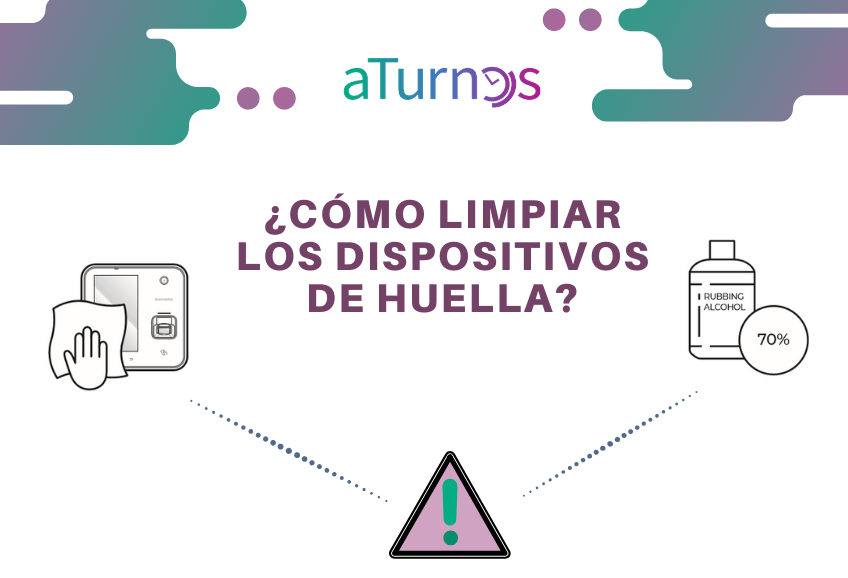
3 abril, 2020Es de vital importancia desinfectar correctamente y limpiar los dispositivos de huella en nuestra empresa para el control de presencia, o en su defecto, utilizar otros métodos alternativos para llevar a cabo el registro de la jornada de los trabajadores. En este caso, aTurnos dispone de una APP móvil que pueden descargarse los empleados (o acceder mediante enlace: https://app.aturnos.com/). Para saber cómo utilizar la APP para fichar, accede a la siguiente Guía. No obstante, si no es posible llevar a cabo este método alternativo de registro de la jornada, aquí te damos algunas recomendaciones sobre los pasos a seguir para poder llevar a cabo el proceso de desinfectar los dispositivos de huella y tarjeta: 1º) Usar alcohol para frotar que contenga 70% de alcohol isopropílico y una toallita o un paño limpio. 2º) Humedezca el paño o la toallita con una cantidad apreciable de alcohol y limpie suavemente todas las superficies expuestas, incluido el sensor de huellas dactilares. Además para llevar a cabo esta solución, es muy importante tomar las siguientes precauciones: Asegurarse de leer y usar las precauciones para el uso de alcohol comprado. Tener cuidado de no introducir alcohol en el producto cuando limpies la superficie del producto. Los productos desinfectantes sólo deben aplicarse a las superficies expuestas. No aplicar líquido directamente a la superficie del producto. No utilizar ningún tipo de limpiador que pueda estropear las superficies de plástico pintadas. Para cualquier duda, pueden ponerse en contacto con nosotros en la siguiente dirección: soporte@aturnos.com. Aprovechamos para mandar mucho ánimo y fuerza a todos los usuarios de aTurnos. ¡Juntos saldremos de esta!
Todo lo que necesitas saber sobre el permiso retribuido recuperable del Covid19
1 abril, 2020Introducción Como consecuencia del aumento de contagios, el Gobierno de España ha decidido endurecer las medidas del Estado de Alarma por el Covid-19. Para ello se se ha publicado en el BOE el siguiente artículo: “Real Decreto-Ley 10/2020, de 29 de marzo, por el que se regula un permiso retribuido recuperable para las personas trabajadoras por cuenta ajena que no presten servicios esenciales, con el fin de reducir la movilidad de la población en el contexto de la lucha contra el COVID-19”. En primer lugar, el Gobierno ejecuta una petición popular que llevaba demandándose por los ciudadanos desde hace unos días. Con ello, se paraliza toda actividad no esencial, y los trabajadores por cuenta ajena no se desplazarán hasta sus puestos de trabajo, por lo que realizarán trabajo en remoto con una duración hasta el 09/04/2020. ¿Qué entendemos por actividades esenciales, y por lo tanto, no es de aplicación esta ley? Según el Anexo de este Real Decreto-Ley del Gobierno, son actividades esenciales las siguientes: https://www.boe.es/boe/dias/2020/03/29/pdfs/BOE-A-2020-4166.pdf (págs. 27635 y 27636). Esto quiere decir, que los trabajadores por cuenta ajena que se desarrollen en alguno de estos sectores de actividad, no les será de aplicación. En segundo lugar, el Gobierno pone a disposición de los trabajadores, cuyo sector de actividad no se englobe en el marco del Anexo de este RD-Ley, un Permiso Retribuido Recuperable. ¿Qué es este Permiso Retribuido Recuperable y en qué consiste? Se trata de un mecanismo legal extraordinario de carácter obligatorio que el Gobierno de España pone en marcha de forma limitada en empresas tanto del sector público como privado, entre el 30/03/2020 y el 09/04/2020 (ambos inclusive), con el objetivo de evitar el mayor número de contagios posible. Consiste en que las personas trabajadoras, durante el periodo de aplicación, conservarán el derecho a la retribución que les hubiera correspondido de haber estado prestando servicios con carácter ordinario, incluyendo salario base y complementos salariales en su totalidad. Este nuevo supuesto a su vez, conlleva un doble esfuerzo, tanto para la empresa como para el trabajador. Es decir, la empresa ha de retribuir al trabajador y éste ha de recuperar las horas posteriormente de forma gradual. Permiso Retribuido Recuperable vs ERTE, ¿cómo afecta al trabajador y a la empresa? El mecanismo del “Permiso Retribuido Recuperable” se ha puesto en marcha para evitar la avalancha, cada vez más grande, de grandes empresas y pymes que estaban aplicando ERTE’s sobre sus trabajadores. Además, dicho permiso, no se aplicará a aquellos trabajadores de las empresas que hayan solicitado o ya estén aplicando un ERTE, trabajadores de baja por IT ni a aquellos que puedan seguir desarrollando su actividad por medio del teletrabajo. Ahora bien, ambos supuestos legales afectan de la siguiente manera tanto a trabajadores como a empresas: https://share.getcloudapp.com/4gumpEGY ¿Cómo gestionar el Permiso Retribuido Recuperable en aTurnos? En primer lugar, y como aspecto más importante, es que a pesar de ser un absentismo justificado por ley, en aTurnos se va a tratar como un Absentismo no justificado, ya que posteriormente, el trabajador tiene que realizar las horas que hubiera trabajado durante este periodo. De esta forma, aTurnos calculará automáticamente la cantidad de horas que ha de recuperar el trabajador para llegar a su cómputo total de horas por contrato. Desde el Menú>Planificador>Tipos de turno>Crear>Absentismo creamos el absentismo rellenando el formulario: Descripción: Permiso Retribuido Recuperable Abreviatura: PRR Tipo: Absentismo no justificado Tipo de Absentismo: Ambos Rol mínimo: Todos Una vez estemos seguros de tenerlo todo correcto, se hace clic en “guardar” situado en la esquina inferior derecha: Después hay que crear el tipo de horas con las cuales se recuperará dicho absentismo. Desde Menú>Planificador>Tipos de turno>Crear>Tipo de horas y rellenamos el siguiente formulario: Nombre: Hora Permiso Retribuido Recuperable Coeficiente: 1 Tipo: Normal (ya que son horas a recuperar de la jornada ordinaria de trabajo) Una vez estemos seguros de tenerlo todo correcto, se hace clic en “guardar”: A continuación nos posicionamos sobre el cuadrante en el primer día que se aplica el absentismo (Permiso Retribuido Recuperable), que es el lunes 30/03/2020, y hacemos clic en un turno. Posteriormente en el desplegable Absentismo>Absentismo entre fechas: Después hay que rellenar un formulario con el nombre del trabajador, fecha de inicio (30/03/2020), fecha de fin (09/04/2020), y elegir el tipo de absentismo (en nuestro caso, Permiso Retribuido Recuperable). Cuando lo tengamos, hacemos clic en “guardar”. Posteriormente, nos identifica el absentismo sobre los días elegidos. En este último día (Jueves 9 de Abril), al ser festivo, no contabiliza el absentismo como podemos observar: Por lo tanto, en los días laborables a partir del 13 de abril, se puede ir insertando sobre el cuadrante las horas a recuperar del “Permiso Retribuido Recuperable”. En nuestro ejemplo, hacemos clic en un turno sobre el día 13 de abril, y en el desplegable “añadir horas” rellenamos el siguiente formulario: Descripción: Permiso Retribuido Recuperable Inicio (fecha/hora): Fecha y hora de inicio en que empieza a recuperar horas dicho día Fin (fecha/hora): Fecha y hora de fin en que termina a recuperar horas dicho día Tipo: Insertamos des desplegable la “Hora Permiso Retribuido Recuperable” Localización: Insertamos la localización en la que realice dichas horas de recuperación Una vez estemos seguros de tenerlo todo correcto, se hace clic en “guardar”: Finalmente, ya tenemos insertado sobre dicho día, las horas que ha recuperado del “Permiso Retribuido Recuperable” y se realizará igual con las horas restantes en los demás días en que se vayan a recuperar quedando de la siguiente manera: Para comprobar la cantidad de horas que no se han trabajado en comparación con las que se van recuperando (a partir del 13 de abril), accede a Estadísticas>Reportes y escoge por un lado el absentismo y por otro las horas creadas. De esta forma verás en una única tabla la comparación de la cantidad de horas de absentismo (permiso) en comparación con la cantidad de horas (recuperadas) por trabajador en el periodo de tiempo que escojas.