
Cómo calcular las horas extra de los trabajadores
7 noviembre, 2019La entrada en vigor de la normativa sobre el registro de la jornada diaria de trabajo por el Real Decreto-ley 8/2019, de 8 de marzo, de medidas urgentes de protección social y de lucha contra la precariedad laboral en la jornada de trabajo, ha traído consigo uno de sus objetivos, un mayor control sobre el número de horas de carácter extraordinario por parte de la Inspección de Trabajo y la Seguridad Social. ¿A qué llamamos hora extraordinaria? Una hora extraordinaria es todo aquel tiempo que sobrepasa las horas de la jornada diaria de trabajo por contrato o convenio a las que está sujeto cualquier trabajador/a, tal y como establece el art. 35 de la Ley del Estatuto de los Trabajadores. Su prestación por los trabajadores debe ser de carácter voluntaria, salvo pacto en contrato o convenio y cumpliendo los límites legales. ¿Qué límites existen para contabilizar una hora extraordinaria? Contando que su registro deberá ser diario: No podrán realizarse más de ochenta horas al año, reduciéndose proporcionalmente para aquellos trabajadores que por su modalidad o duración contractual realicen una jornada inferior a la jornada general en cómputo anual en la empresa. No se consideran horas extraordinarias, a efectos de su cómputo del número máximo, aquellas que excedan ‘para prevenir o reparar siniestros y otro daños extraordinarios y urgentes’, si bien eso no cabe que no se puedan compensar de la misma forma que las extraordinarias. ¿Cómo se compensan las horas extraordinarias? Pueden ser compensadas de dos formas: Por medio de descanso dentro de los cuatro meses siguientes a su realización o mediante su retribución económica, en cuyo caso nunca podrá ser inferior al valor de una hora ordinaria. ¿A qué me enfrento si no declaro ni remunero las horas extras? El no registro de las horas extraordinarias y su vez la no remuneración de las mismas, conlleva: Infracciones graves contra los derechos de los trabajadores y por tanto sanciones con multas, dependiendo del grado, entre los 626 y 6.250 euros. Añadiéndose la posibilidad de cometerse un impago de las horas extraordinarias al no quedarse registradas y por tanto atenerse a infracciones muy graves que pueden conllevar multas de hasta 187.515 euros, siempre según el grado y la cuantía. Te ayudamos en el cálculo automático de las horas extras El software de aTurnos te permitirá contabilizar de forma detallada y específica todas aquellas horas que sobrepasen el computo de la jornada diaria de trabajo, sin necesidad de estar rellenando una hoja de papel o de Excel, gracias a su módulo de Control de Presencia, cumpliendo la normativa vigente del Real Decreto-ley 8/2019. aTurnos te ofrece gestionar todo el proceso por medio de estas funciones: Creación de un tipo de hora añadida, como subtipo de hora extra. Configuración de un coeficiente multiplicador para valorarla de forma diferente en el momento de su contabilización. Implantación de restricciones para no superar el límite máximo de horas extraordinarias. Registro de la jornada de trabajo por medio del Control de Presencia, mediante los sistemas de fichaje de aTurnos. Ajuste de los marcajes, indicando los tipos de horas añadidas, en este caso, extraordinarias que sobrepasaron la planificación de la jornada diaria de trabajo según el registro en el control de presencia. Creación de un concepto de nómina que obtenga la información del número de horas extras, para después exportarlo al software de gestión de nóminas y se contabilice en la retribución de la nómina del trabajador. Creación de un tipo de absentismos/permiso con el que compensar las horas extras realizadas, de esta forma se compensa las horas extras por descansos. Controlar el incumplimiento del límite de horas extras por medio de la comprobación de las restricciones. Informe del número de horas extraordinarias realizadas a través de Reportes. Descarga de informes de Registro de Jornada con validez jurídica (en .pdf o xml). Empieza a planificar de manera sencilla (haz clic aquí), crea tus trabajadores y turnos, apoyándote de nuestro manual de aTurnos Para Administradores. Te ayudamos a configurar tus necesidades para la pequeña, mediana y gran empresa sin necesidad de instalar un software, únicamente desde nuestra plataforma web responsive disponible en varios idiomas. Contamos con diferentes sistemas de control de presencia para adecuarse a las necesidades laborales de empresa y trabajadores. Descubre todas las funcionalidades de aTurnos informándote en nuestra web www.aturnos.com
Así se organizan las grandes empresas en aTurnos
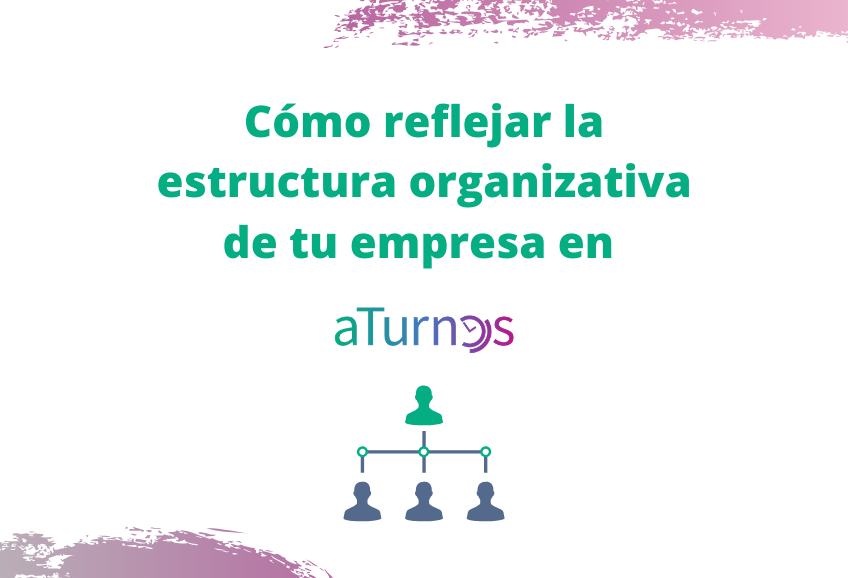
5 noviembre, 2019En aTurnos disponemos de varias formas de crear jerarquías de departamentos, centros y empleados para estructurar los datos y los permisos de acceso a la información. De esta forma se pueden crear responsables específicos de cada zona, departamento o equipo de trabajo, restringiendo el acceso, la planificación, las aprobaciones de peticiones y la gestión de datos de empleados solo a los mandos correspondientes. Además, en aTurnos existen diferentes niveles de permisos para los usuarios dentro de su jerarquia. En primer lugar, para entender cómo funciona nuestro sistema de organización, es imprescindible tener claro el concepto de “equipo”. Un equipo está compuesto por un grupo de trabajadores que pueden estar clasificados por localizaciones y sub-localizaciones (así cómo otras variables como las categorías y especialidades). Los trabajadores dentro de un equipo comparten el mismo calendario de festivos, sin embargo, el cuadrante de turnos puede estar dividido por localizaciones (que pueden ser departamentos, servicios, centros, etc.). Esto es interesante cuando hay que asignar trabajadores a puestos que van rotando pero es necesario llegar a ese detalle. Por ejemplo, un médico puede estar en un hospital (equipo) pero un día puede estar en las consultas, otro en el quirófano y otro día en las urgencias, tienes más detalle sobre esto en las localizaciones. Los equipos a su vez pueden estar estructurados creando de esta forma jerarquías de varios niveles de equipos. Es decir, que los equipos pueden tener padres e hijos sobre los que las perfiles con acceso a la información puede sacar reportes, acceder a la información o realizar peticiones o clonar datos. Por último, los equipos pueden estar agrupados en compañías. Generalmente, no es común que un cliente disponga de varias compañías (o empresas). No obstante, cuando se trata de Partners de aTurnos, pueden reflejar sus clientes en forma de compañías para hacer un mejor seguimiento y soporte. Supongamos ahora el ejemplo de una cadena de restaurantes denominada: “Comer en Compañía”, esta cadena está en dos ciudades distintas: Madrid y Barcelona. En Madrid dispone de dos restaurantes mientras que en Barcelona solo uno. No obstante, en cada una de las ciudades existe un equipo de gestión (RRHH, Gerentes, etc). Uno de los dos restaurantes de Madrid es de gran tamaño y por lo tanto, la empresa prefiere gestionar Cocina y Camareros por separado. A su vez, los Camareros pueden estar en Barra o en Mesas (dependiendo de cada turno, día o especialidades del trabajador). Para más información sobre cómo crear jerarquías por compañías y equipos puedes probar en aTurnos o ponerte en contacto con nosotros en la siguiente dirección: soporte@aturnos.com
¿Qué sistema de fichar es el más adecuado para mi empresa?
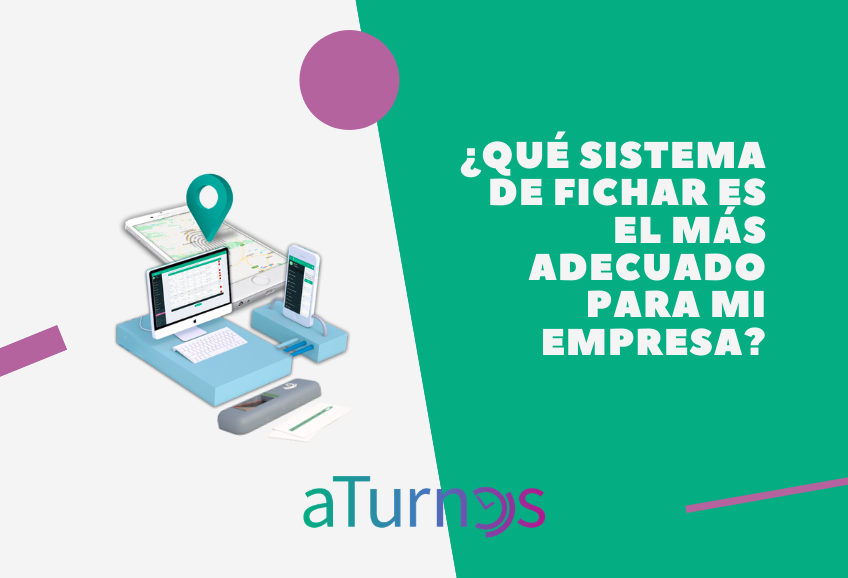
29 octubre, 2019Una de las cosas que más valoran nuestros clientes es la flexibilidad que ofrecemos en cuanto a los sistemas de Registro Diario de la Jornada. En aTurnos disponemos de 5 sistemas de fichaje distintos y compatibles, es decir, si tienes varios centros o actividades puedes combinar los distintos sistemas como veas acorde: IP (red de la empresa). Solo los trabajadores conectados a la red de la empresa pueden fichar. Compatible con cualquier dispositivo. Dispositivo registrado. Solos trabajadores que acceden a aTurnos desde el dispositivo registrado pueden fichar. Ejemplo: un ordenador del puesto de recepción, que los trabajadores de recepción utilizan cada vez que empiezan su turno. Compatible con cualquier dispositivo. Wall App (Kiosko). Se trata de una App que permite a los trabajadores fichar introduciendo su ID de usuario. Esta App se puede dejar abierta en cualquier dispositivo (no solo una Tablet). Es decir, la pantalla que verían los trabajadores es un teclado numérico donde teclean su ID para realizar su marcaje. Geolocalización. Se pueden delimitar las localizaciones donde los trabajadores puede fichar o permitir (de forma individual en el perfil de cada uno) que fichen desde cualquier lugar. La geolocalización solo es compatible con los teléfonos móviles (no todos los ordenadores disponen de GPS). Sistemas biométricos. Se trata de sistema de huella, tarjeta o reconocimiento facial. Nuestro proveedor de sistemas biométricos es Suprema, de manera que los marcajes se cargan en tiempo real de forma automática desde los sistemas de Suprema a nuestra plataforma. Si necesitas más información acerca de qué sistemas se adaptan mejor a las características de tu empresa o actividad, puedes ponerte en contacto con nosotros en el siguiente correo: soporte@aturnos.com.
Exportación a nóminas
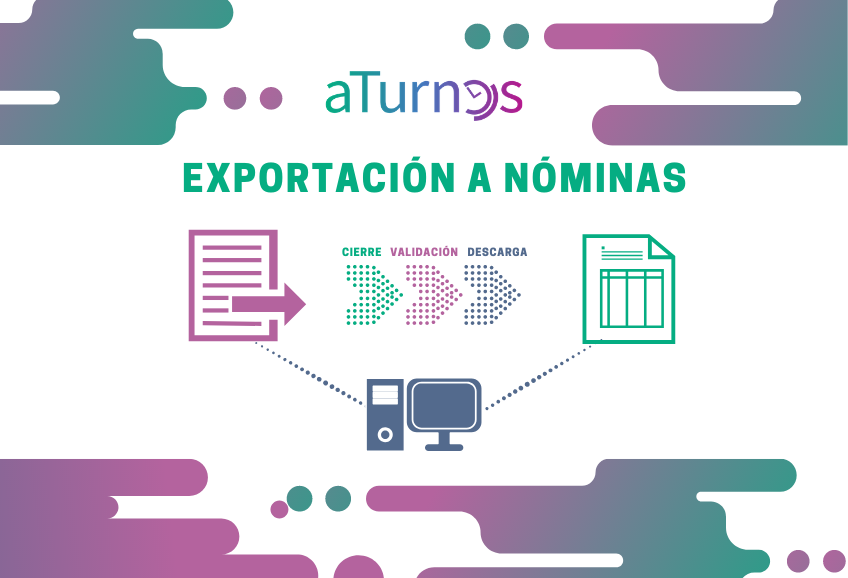
25 octubre, 2019La exportación de los conceptos de nómina es otra de las más de 70 herramientas que dispone aTurnos, permite extraer datos cuantificables necesarios para generar la nómina de un trabajador, como pueden ser turnos en jornadas festivas, tipos de horas extraordinarias, absentismos que descuenten a otros conceptos, entre otros que se pueden crear e integrarlos en el gestor de nóminas de la empresa. El proceso de exportación a nóminas en aTurnos está controlado por tres fases: el cierre de cuadrante, la validación del cuadrante y la descarga de los conceptos de nómina. Estos procesos pueden ser opcionales dependiendo de la operativa de la empresa aunque es recomendable hacer al menos el cierre de cuadrante ante de la descarga para validar que los mandos han terminado la planificación y se pueden pasar los conceptos de pago (ver Configuración Exportar Nóminas). Si quieres investigar sobre el proceso de nómina en aTurnos tienes toda la información en nuestro manual. Para realizar la exportación a nóminas puedes indicar: No es necesaria ningún acción para realizar la descarga, no siendo necesario ningún permiso para ello de ningún tipo de rol, ni tampoco que el cuadrante esté cerrado o validado. El cuadrante debe estar cerrado, no pudiendo descargar nada sin estar cerrado el periodo que se quiere exportar. El cuadrante debe estar cerrado y validado, estando ya cerrado el cuadrante se añade la necesidad de que un rol de Superusuario valide que están correctos los conceptos de nómina desde ‘Totalizada por Equipos”. También podremos indicar si una vez se han descargado los conceptos de nómina, se pudiera o no repetir la acción. Cierre de Cuadrante La fecha de cierre de cuadrante indica que la planificación está correcta hasta la fecha indicada, a partir de ese momento no podrán modificar planificaciones anteriores a esa fecha. Se puede indicar una fecha de cierre del cuadrante a nivel de todo el equipo o a nivel de un trabajador, este sucede en los finiquitos cuando se precisa la descarga de un único trabajador por finiquito o cualquier otro motivo. Para modificar la fecha de cierre a un solo empleado, podremos hacerlo desde su perfil del trabajador (ver Nóminas). Si se cierra a ese trabajador, se pueden modificar sus datos de planificación, solo se controla que no se puedan modificar los datos cuando se cierre todo el cuadrante para todo el equipo. ¿Quién puede cerrar el cuadrante? Únicamente lo podrán hacer tipos de rol como el Administrador Total o Superusuario (ver post ‘Roles de usuario en aTurnos’). Si eres un Administrador Total, deberás realizar la acción desde exportar a nóminas. En caso de tener rol de Superusuario, además de a través de exportar a nóminas, desde el menú de RR.HH. tendrá la opción de ‘Cierre de cuadrante’ e incluso por medio del botón ‘Cierre de cuadrante’ disponible en la primera sección del cuadrante. Por ejemplo, un supervisor de departamento o un jefe de planta, podrían ser roles con el permiso para cerrar el cuadrante. ¿Cómo sabemos que está cerrado el cuadrante? Antes comentamos que al hacer el cierre, no se podrían realizar modificaciones en el mismo, quedando deshabilitada la operativa diaria de los menús. Completado el cierre, aparecerá en el encabezado un candado cerrado en cada día del cuadrante. Si solo estuviera cerrado un empleado no aparecerian los candados en las fechas pero al intentar modificar a este empleado saldría un aviso de que no se puede modificar a este empleado. ¿Cómo cerramos el cuadrante de un solo trabajador para hacer un finiquito? Dentro de su ficha del empleado tenemos la opción de cerrar solamente el cuadrante a este trabajador, más información en el manual. Validación de cuadrante El proceso de validación es un paso intermedio opcional entre el cierre del cuadrante y la descarga de las nominas. Se inicia cuando un mando superior (rol de superusuario) valida que es correcta la planificación y se pueden volcar los datos a nómina. La necesidad de validar el cuadrante, depende de la configuración de los permisos, ya que no se puede validar una planificación que previamente no se haya cerrado. La fecha de validación será la misma que la de cierre, nunca anterior. ¿Quién valida el cuadrante? Existe una función en aTurnos donde el rol de superusuario puede ver los datos totalizados por cada uno de los equipos y realizar la validación. Esta función es muy útil cuando la dirección revisa los conceptos de forma totalizada y si aprecia que no cuadran los datos puede ver el detalle de los trabajadores en cada cuadrante (ver ‘Totalizada por equipos’). Antes de validar para descargar, podemos consultar que están recogidos los conceptos correctamente en el cuadrante, para ello existe la herramienta de ‘Estadística todos los equipos’ donde aparecerán los datos de cada concepto por cada trabajador de todos los equipos administrados por el superusuario. Descarga de conceptos de nómina Es el último paso para integrar los conceptos en el gestor de nóminas. La configuración establecida en Administrar>Ajustes>Exportación a nóminas permite cerrar y/o validar el cuadrante antes de la descarga de los conceptos de nómina. La descarga implica la exportación de los conceptos de nómina a sistemas de terceros como SAP. Puede ser realizada tanto desde el API de aTurnos, como a través del menú de aTurnos, en este caso la aplicación genera un archivo de texto plano. El dato de descarga de nómina pertenece a cada trabajador, no es un dato de todo el equipo como ocurre en la fecha de cierre del cuadrante. Si se exportan conceptos de ese trabajador, se actualiza su fecha de descarga. En caso de ser conceptos anteriores, siempre se mantiene la fecha más reciente. Por ejemplo, si hubiera que proceder para obtener los conceptos para finiquitos, se pueden descargar específicamente los conceptos de un trabajador, del 1 de marzo al 15 de marzo. Si después se hace la descarga de todos los trabajadores del 1 marzo al 31 de marzo, ya no se produce la realiza la de este trabajador y sí la del resto,…

¿Cómo cubrir un turno de trabajo no planificado rápidamente?
22 octubre, 2019Busca trabajadores para asignar un nuevo turno de trabajo Hoy día quienes saben cómo organizar un equipo de trabajo tienen recorrido más de la mitad del camino a la meta, de allí que nuestra prioridad sea contribuir a esa planificación eficiente de los equipos de trabajo, asumiendo como factores de éxito la buena gestión del tiempo y de las personas. Los mandos intermedios deben lidiar continuamente con demandas de personal inesperadas que afectan la planificación del trabajo, como por ejemplo las originadas por algún tipo de absentismo. Esta aplicación facilita el poder cubrir ágilmente las necesidades generadas en ese entorno cambiante. Una de las funcionalidades que hemos creado es la de “Buscar trabajador para turno”, esta acción optimiza la búsqueda de los candidatos que están disponibles para cubrir un nuevo turno desde el cuadrante, tomando en cuenta las restricciones tanto individuales como del equipo, es decir, muestra a los trabajadores que están disponibles para cubrir el turno. En caso de tener Bolsas de trabajo, podrás seleccionar la Bolsa y mostrará los trabajadores disponibles priorizándolos según el balance de horas que llevan acumuladas en Bolsa. Es decir, si disponemos de 2 trabajadores para asignar el nuevo turno, el Trabajador 1 ha cubierto con anterioridad algún turno con un acumulado de 24 horas en bolsa y el Trabajador 2 solo lleva acumuladas 8 horas, le dará prioridad de elección al trabajador 2 mostrándolo como primera opción. En resumen, el proceso se realiza en 4 pasos sencillos: 1.- Seleccionar día y tipo de turno que se necesita cubrir. 2.- Elegir en que localización voy a ubicar la tarea. 3.- Definir si vas a trabajar o no con alguna de las bolsas de trabajo existentes. 4.- Seleccionar el trabajador que cubrirá el turno. Te lo mostramos en el siguiente vídeo: En algunas ocasiones puede darse el caso de que no haya ningún trabajador disponible para cubrir la nueva demanda, cuando eso sucede la aplicación te ofrece directamente la posibilidad de crear una Oferta de Turno, es decir, publicar la necesidad del turno para que los trabajadores que estén interesados se postulen o inscriban en la nueva oferta (Véase Blog Oferta de Turnos)