Ciclo funcional en aTurnos (Integración con otros sistemas)
21 abril, 2020El término “integración” hace referencia a una actividad de desarrollo del software que combina componentes de software diferentes en un conjunto. Posee numerosas ventajas como pueden ser: Detectar fácilmente los errores. Combinación de múltiples plataformas y soluciones, cubriendo completamente las necesidades de cualquier organización. Evita y minimiza incidencias. Flexibilidad y consistencia en los datos e información recogida. Permiten responde las necesidades de los empleados de forma rápida y eficaz. Gracias al siguiente proceso de flujo de datos, se va poder visualizar de forma esquemática la ruta de los datos que se va a seguir en aTurnos, así como los procesos que se van a llevar a cabo en la base funcional: 1. MAESTRO DE EMPLEADOS Los principales programas informáticos de integración que se van a utilizar para esta primera función van a ser los siguientes: SAP (Systeme Anwendungen und Produkte): es la mayor compañía de software de Europa que cuenta un sistema informativo integrado dedicado al diseño de productos informáticos de gestión empresarial con la finalidad de automatizar distintas tareas y actividades de la empresa, así como la administración de sus recursos. En cuanto a los principales campos obligatorios para el volcado son los siguientes: Nombre del empleado ID SAP Unidad organizativa, área o división del personal Correo Fecha de alta Fecha de baja (si tuviese) Absentismos Los campos opcionales pero que a la vez resultan interesantes para el volcado serían los siguientes: Saldo de vacaciones Calendario base División del personal Categoría Datos personalizados que aporten algo en la planificación WORKDAY: es una plataforma que proporciona aplicaciones empresariales y de administración que se basan en la combinación de finanzas, Recursos Humanos y análisis en la nube. Está preparada para estándares de alta seguridad y actualizaciones ágiles de manera que los usuarios puedan administrar los datos desde cualquier fuente laboral. En cuanto a los campos obligatorios para su volcado, serían los mismos que en SAP pero con la única diferencia de que el ID sería el del empleado y no el de SAP. En cuanto a los opcionales, serían exactamente los mismos. Un modelo de Integración típica sería el siguiente: A3 EQUIPO: es un software integral de gestión de nóminas y recursos humanos que facilita la gestión laboral de manera más eficaz y sencilla mejorando la productividad. Además se encarga de generar la vista de SQL Server, es decir envía cambios al API de aTurnos Import. 2.PLANIFICACIÓN En aTurnos contamos con una sección en nuestra plataforma llamada Cuadrante en la que puedes consultar toda la información acerca de la planificación de los trabajadores donde y cuando quieras. Las tres funciones principales que realiza son informar, planificar y controlar datos. Además también se encarga de otras muchas como son: Simplificación administrativa Registro de jornada Restricciones laborales Control de los empleados: cálculo de horas del contrato, horas extras y/o complementarias, restricciones laborales, rotaciones, etc. Optimización Reducción de costes Turnos de los trabajadores: creación de los mismos, patrones de turnos, coberturas mínimas, turnos rotativos, etc. Localizaciones: puestos, movimientos y proyecto. Integración con nominas Conciliación Satisfacción laboral Gestión de peticiones y vacaciones Bolsas de trabajo Control de presencia Gestión de colas Asignación de tareas Además gracias a nuestra herramienta de la Calculadora, se muestran propuestas de patrones de turnos según la demanda de trabajadores por día y turno. Para más información sobre ella, puede acceder al siguiente enlace: Calculadora 3.OPERATIVA DIARIA En la opción del Cuadrante además se podrán gestionar distintas acciones de la operativa diaria de los trabajadores como por ejemplo: Cambios de turno Re- planificaciones Controlar las bajas de los empleados Gestión de absentismos, peticiones y permisos Ofertas de tuno y nuevas contrataciones Cambios de cobertura 4.CONTROL DE PRESENCIA El control de presencia nos informa de las desviaciones que se realizan por defecto de la jornada laboral real en comparación con la planificada y convirtiéndolas en horas de absentismos, festivos, nocturnidad, horas normales, extras o complementarias. El ajuste de dichas desviaciones se realiza bajo criterios de los mandos o administradores o de forma automática con tolerancias. Además, se recoge información de diferentes fuentes: Web (Filtrado por IP) Geolocalización APP Beacons: son pequeños dispositivos basados en la tecnología Bluetooth de bajo consumo. Sistemas de huella dactilar y/o tarjeta. 5.INCIDENCIAS También contamos con la posibilidad de ajustar la información que ha generado el control de presencia para validad esas horas extras o complementarias de forma automática o manual. https://share.getcloudapp.com/lluDv611 Para consultar más información sobre el control de presencia y las incidencias, puede acceder a nuestro manual a través del siguiente enlace: Control de presencia Administradores 6.CONCEPTOS DE NÓMINA y MARCAJES Una vez que los datos estén validados en un proceso definido, pueden descargarse a la herramienta de nóminas para generar los pagos de forma automática o bajo un flujo predefinido. Una vez realizado este proceso, los cuadrantes se cierran para que no puedan ser editados por los mandos una vez la descarga. Muchas empresas solicitan el envío de los marcajes filtrados además de los conceptos de nómina para poder realizar los cálculos de tiempos correspondientes. Para ello, se vuelve a contar con el software SAP, Workday, a3EQUIPO y aparecen dos nuevos modelos que son: SAGE: es un software de planificación y gestión de recursos empresariales a nivel mundial, controlando la contabilidad y otras muchas funciones administrativas y de facturación. META 4: se trata de un software muy completo que identifica, organiza y diseña funciones para satisfacer las necesidades del capital humano de la empresa. Es un sistema muy eficaz para la gestión de Recursos Humanos con una tecnología muy innovadora. Wolters Kluwer: es un programa de información, formación y software para profesionales que proporciona soluciones integrales dirigidas a los clientes en diversos ámbitos (RRHH, contabilidad, financiero, fiscal, etc). Gestión de credenciales aTurnos a su vez, puede integrarse con el portal del empleado existente y mostrar diferentes funcionalidades según las necesidades dentro del portal. Para los trabajadores es transparente, por ejemplo, poner un frame dentro del portal donde se hace un login de forma automática mediante Single Sign-On a los marcajes. La gestión de credenciales se puede gestionar…
¿Cómo pueden modificar los trabajadores su planificación?
15 abril, 2020En aTurnos ofrecemos la posibilidad de que el trabajador pueda realizar y modificar su planificación de diversas maneras. La primera opción es mediante cambios de turno. Para iniciar el cambio tienes que hacer clic en el cuadrante dentro del turno. Se desplegará un menú donde aparecerá la opción ‘Hacer cambio’: Para ver más información sobre los cambios, puede acceder al siguiente enlace de ¿Qué es un cambio?. Después deberás seleccionar el tipo de cambio, deberán ser aprobados por el compañero al que se lo solicitas y/o por el administrador del equipo. A continuación vemos las distintas maneras para poder realizarlo: Intercambio: con esta opción podrás intercambiar por otro turno de otro compañero del mismo día. Para ello, selecciona el turno que quieres intercambiar haciendo clic sobre él y hacer cambio>intercambio, ahora aparecerán las opciones de intercambio que te muestra el sistema. Una vez seleccionado el intercambio, falta la aprobación del compañero y el administrador, una vez aprueben o denieguen el intercambio recibirás un aviso en aTurnos, o en tu correo o móvil (si tienes los permisos activados). Libre: En este caso intercambiarás tu turno, por alguien que ese día libre. Para ello tienes dos opciones si el día marcado contiene dos turnos y puedes elegir entre solo cambiar un turno por un libre o elegir el día libre completo, es decir cambiar los dos turnos de ese día por un día libre completo. Para solicitar el cambio por libre tienes que seguir los siguientes pasos: Selecciona la casilla del turno que quieres cambiar. El sistema te muestra los libres disponibles de tus compañeros, selecciona el que quieras. Ahora te mostramos una ventana donde debes informar si quieres “dejar a deber” o “devolver el cambio”. Si seleccionas “Dejar a deber”. El turno quedara guardado registro>debe/haber turnos, y el compañero podrá solicitarlo cuando lo necesite. Si selecciones “Devolver el cambio”. Elijes que turno le devolverás el cambio. Ahora el administrador y tu compañero deben aprobar los cambios. Doblaje: En este caso, tu turno se lo pasas a un compañero que tendrá que doblar turno en ese día, buscando una mejor conciliación laboral y familiar del trabajador. Para ello, solicita un “libre” a un compañero que tenga un turno diferente al tuyo y así pueda doblar el turno, por ejemplo si el trabajador que solicita tiene un turno M (mañanas) y quiere librar ese día, la opción doblaje le dará resultados en el cuadrante de turnos diferentes a M, para que sus compañeros puedan hacer su M y por ejemplo su T (tardes) que ya tenían planificado. Tanto si el cambio es por un compañero que libra, como para librar tú y que el compañero doble turno en ese día, aTurnos dará la opción de devolver ese cambio por otro turno de otro día disponible en tu cuadrante, o dejar “a deber” ese turno. En Registro> Debe/Haber Turnos podrás ver los turnos que se han devuelto o dejado a de ver y con quién. En Cuadrante>Peticiones y Cambios, se mostrarán en la pestaña de Historial de cambios aquellos cambios que ya se han realizado, estén confirmados o denegados. Y en el caso de que los cambios deban de ser aceptados por los compañeros o los administradores, hasta que ellos no acepten los cambios, no se confirmarán en nuestro cuadrante. Para más información detallada, puede ver el siguiente vídeo: La segunda opción es mediante peticiones que son las distintas solicitudes que el trabajador puede pedir al administrador para que éste se las valide. Para ver más información sobre las peticiones puede ver el siguiente enlace: ¿Qué es una petición?. Existen diferentes tipos de peticiones: Vacaciones: tienes que indicar el periodo con una fecha de inicio y de fin. Permisos: Totales: si abarcan la totalidad de la jornada o turno que tengas asignado para esas fechas, marcando la fecha de inicio y de fin, así como el tipo de absentismo. Temporales: si solo afectan a una parte del turno o jornada (unas horas determinadas), además de la fecha, tienes que marcar las horas que durará la ausencia. Turnos/Horas/Libres: si quieres realizar un turno en concreto o un tipo de horas añadidas determinadas. también puede solicitar una jornada libre. Al igual que en las anteriores peticiones, indica la fecha y después un turno o tipo de horas. Si quieres solicitar un periodo de vacaciones, un permiso para ausentarte del trabajo, un turno determinado o un tipo de horas añadidas, debes crear una petición. Debes ir al menú de aTurnos, en Cuadrante>Peticiones y Cambios. Desde ahí podrás solicitar una Nueva petición: En cualquiera de los casos, deberás esperar a que el administrador confirme la petición. Además en el cuadrante, también se podrán ver las vacaciones que has solicitado, en este caso si están aceptadas por el administrador saldrían en color AMARILLO, mientras que si aún están pendientes de aprobación estarían en color MORADO: Si ocurriera el caso de que fuesen denegadas, no aparecerían en el cuadrante directamente. En el caso de solicitar un permiso (ya sea temporal o total) (indicándolo en cuadrante>peticiones y cambios>nueva petición>permiso) si fuese aceptado por el administrador saldría en color NEGRO, mientras que si aún está pendiente de aprobación saldría en MORADO con el signo -: En otro caso, si se trata de un absentismo total, quedaría en negro eliminando el horario que tiene ese día entero, mientras que si se trata de un permiso temporal, seguiría apareciendo el turno que le toca a ese trabajador ese día. Todas las peticiones aceptadas y denegadas las puedes revisar en el Historial de peticiones. Si necesitas más información puede ver el vídeo adjuntado a continuación o acceder al enlace de Peticiones y Cambios.
¿Cómo desinfectar los dispositivos de huella adecuadamente?
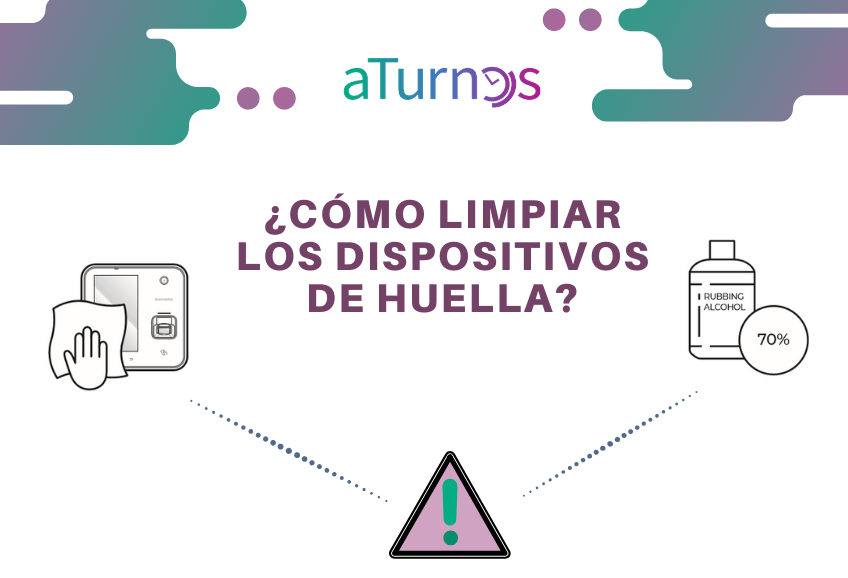
3 abril, 2020Es de vital importancia desinfectar correctamente y limpiar los dispositivos de huella en nuestra empresa para el control de presencia, o en su defecto, utilizar otros métodos alternativos para llevar a cabo el registro de la jornada de los trabajadores. En este caso, aTurnos dispone de una APP móvil que pueden descargarse los empleados (o acceder mediante enlace: https://app.aturnos.com/). Para saber cómo utilizar la APP para fichar, accede a la siguiente Guía. No obstante, si no es posible llevar a cabo este método alternativo de registro de la jornada, aquí te damos algunas recomendaciones sobre los pasos a seguir para poder llevar a cabo el proceso de desinfectar los dispositivos de huella y tarjeta: 1º) Usar alcohol para frotar que contenga 70% de alcohol isopropílico y una toallita o un paño limpio. 2º) Humedezca el paño o la toallita con una cantidad apreciable de alcohol y limpie suavemente todas las superficies expuestas, incluido el sensor de huellas dactilares. Además para llevar a cabo esta solución, es muy importante tomar las siguientes precauciones: Asegurarse de leer y usar las precauciones para el uso de alcohol comprado. Tener cuidado de no introducir alcohol en el producto cuando limpies la superficie del producto. Los productos desinfectantes sólo deben aplicarse a las superficies expuestas. No aplicar líquido directamente a la superficie del producto. No utilizar ningún tipo de limpiador que pueda estropear las superficies de plástico pintadas. Para cualquier duda, pueden ponerse en contacto con nosotros en la siguiente dirección: soporte@aturnos.com. Aprovechamos para mandar mucho ánimo y fuerza a todos los usuarios de aTurnos. ¡Juntos saldremos de esta!
Todo lo que necesitas saber sobre el permiso retribuido recuperable del Covid19
1 abril, 2020Introducción Como consecuencia del aumento de contagios, el Gobierno de España ha decidido endurecer las medidas del Estado de Alarma por el Covid-19. Para ello se se ha publicado en el BOE el siguiente artículo: “Real Decreto-Ley 10/2020, de 29 de marzo, por el que se regula un permiso retribuido recuperable para las personas trabajadoras por cuenta ajena que no presten servicios esenciales, con el fin de reducir la movilidad de la población en el contexto de la lucha contra el COVID-19”. En primer lugar, el Gobierno ejecuta una petición popular que llevaba demandándose por los ciudadanos desde hace unos días. Con ello, se paraliza toda actividad no esencial, y los trabajadores por cuenta ajena no se desplazarán hasta sus puestos de trabajo, por lo que realizarán trabajo en remoto con una duración hasta el 09/04/2020. ¿Qué entendemos por actividades esenciales, y por lo tanto, no es de aplicación esta ley? Según el Anexo de este Real Decreto-Ley del Gobierno, son actividades esenciales las siguientes: https://www.boe.es/boe/dias/2020/03/29/pdfs/BOE-A-2020-4166.pdf (págs. 27635 y 27636). Esto quiere decir, que los trabajadores por cuenta ajena que se desarrollen en alguno de estos sectores de actividad, no les será de aplicación. En segundo lugar, el Gobierno pone a disposición de los trabajadores, cuyo sector de actividad no se englobe en el marco del Anexo de este RD-Ley, un Permiso Retribuido Recuperable. ¿Qué es este Permiso Retribuido Recuperable y en qué consiste? Se trata de un mecanismo legal extraordinario de carácter obligatorio que el Gobierno de España pone en marcha de forma limitada en empresas tanto del sector público como privado, entre el 30/03/2020 y el 09/04/2020 (ambos inclusive), con el objetivo de evitar el mayor número de contagios posible. Consiste en que las personas trabajadoras, durante el periodo de aplicación, conservarán el derecho a la retribución que les hubiera correspondido de haber estado prestando servicios con carácter ordinario, incluyendo salario base y complementos salariales en su totalidad. Este nuevo supuesto a su vez, conlleva un doble esfuerzo, tanto para la empresa como para el trabajador. Es decir, la empresa ha de retribuir al trabajador y éste ha de recuperar las horas posteriormente de forma gradual. Permiso Retribuido Recuperable vs ERTE, ¿cómo afecta al trabajador y a la empresa? El mecanismo del “Permiso Retribuido Recuperable” se ha puesto en marcha para evitar la avalancha, cada vez más grande, de grandes empresas y pymes que estaban aplicando ERTE’s sobre sus trabajadores. Además, dicho permiso, no se aplicará a aquellos trabajadores de las empresas que hayan solicitado o ya estén aplicando un ERTE, trabajadores de baja por IT ni a aquellos que puedan seguir desarrollando su actividad por medio del teletrabajo. Ahora bien, ambos supuestos legales afectan de la siguiente manera tanto a trabajadores como a empresas: https://share.getcloudapp.com/4gumpEGY ¿Cómo gestionar el Permiso Retribuido Recuperable en aTurnos? En primer lugar, y como aspecto más importante, es que a pesar de ser un absentismo justificado por ley, en aTurnos se va a tratar como un Absentismo no justificado, ya que posteriormente, el trabajador tiene que realizar las horas que hubiera trabajado durante este periodo. De esta forma, aTurnos calculará automáticamente la cantidad de horas que ha de recuperar el trabajador para llegar a su cómputo total de horas por contrato. Desde el Menú>Planificador>Tipos de turno>Crear>Absentismo creamos el absentismo rellenando el formulario: Descripción: Permiso Retribuido Recuperable Abreviatura: PRR Tipo: Absentismo no justificado Tipo de Absentismo: Ambos Rol mínimo: Todos Una vez estemos seguros de tenerlo todo correcto, se hace clic en “guardar” situado en la esquina inferior derecha: Después hay que crear el tipo de horas con las cuales se recuperará dicho absentismo. Desde Menú>Planificador>Tipos de turno>Crear>Tipo de horas y rellenamos el siguiente formulario: Nombre: Hora Permiso Retribuido Recuperable Coeficiente: 1 Tipo: Normal (ya que son horas a recuperar de la jornada ordinaria de trabajo) Una vez estemos seguros de tenerlo todo correcto, se hace clic en “guardar”: A continuación nos posicionamos sobre el cuadrante en el primer día que se aplica el absentismo (Permiso Retribuido Recuperable), que es el lunes 30/03/2020, y hacemos clic en un turno. Posteriormente en el desplegable Absentismo>Absentismo entre fechas: Después hay que rellenar un formulario con el nombre del trabajador, fecha de inicio (30/03/2020), fecha de fin (09/04/2020), y elegir el tipo de absentismo (en nuestro caso, Permiso Retribuido Recuperable). Cuando lo tengamos, hacemos clic en “guardar”. Posteriormente, nos identifica el absentismo sobre los días elegidos. En este último día (Jueves 9 de Abril), al ser festivo, no contabiliza el absentismo como podemos observar: Por lo tanto, en los días laborables a partir del 13 de abril, se puede ir insertando sobre el cuadrante las horas a recuperar del “Permiso Retribuido Recuperable”. En nuestro ejemplo, hacemos clic en un turno sobre el día 13 de abril, y en el desplegable “añadir horas” rellenamos el siguiente formulario: Descripción: Permiso Retribuido Recuperable Inicio (fecha/hora): Fecha y hora de inicio en que empieza a recuperar horas dicho día Fin (fecha/hora): Fecha y hora de fin en que termina a recuperar horas dicho día Tipo: Insertamos des desplegable la “Hora Permiso Retribuido Recuperable” Localización: Insertamos la localización en la que realice dichas horas de recuperación Una vez estemos seguros de tenerlo todo correcto, se hace clic en “guardar”: Finalmente, ya tenemos insertado sobre dicho día, las horas que ha recuperado del “Permiso Retribuido Recuperable” y se realizará igual con las horas restantes en los demás días en que se vayan a recuperar quedando de la siguiente manera: Para comprobar la cantidad de horas que no se han trabajado en comparación con las que se van recuperando (a partir del 13 de abril), accede a Estadísticas>Reportes y escoge por un lado el absentismo y por otro las horas creadas. De esta forma verás en una única tabla la comparación de la cantidad de horas de absentismo (permiso) en comparación con la cantidad de horas (recuperadas) por trabajador en el periodo de tiempo que escojas.
¿Cómo gestionar los ERTEs en aTurnos?
24 marzo, 2020Introducción El Expediente Temporal de Regulación de Empleo, conocido como ERTE, es una medida temporal en la que la organización tiene la posibilidad de suspender o reducir la jornada laboral de sus empleados durante un tiempo determinado. Desde que se proclamó el estado de alerta en España, la producción y la demanda de muchas empresas se han visto afectadas por la enorme crisis económica que está provocando el coronavirus Covid-19. Por tanto, es una de las principales soluciones que las empresas, tanto grandes como pequeñas, están llevando a cabo. ¿Cómo tratar los ERTEs en aTurnos? Si lo único que quieres es justificar las ausencias al trabajo, crea un absentismo e infórmalo como periodo de absentismo. Para crear el absentismo accede a PLANIFICADOR>TIPOS DE TURNO https://share.getcloudapp.com/12u1QW41 Si lo que quieres es que descuente tanto las horas del periodo a trabajar como las vacaciones, lo que debes hacer es informar la fecha de baja en el perfil del trabajador. A partir de esta fecha se borran los turnos que tuviera asignados y se interrumpe el devengo de vacaciones. Una vez que estén reincorporados, informando una nueva fecha de alta, aTurnos calculará las vacaciones a disfrutar, sumando las dos relaciones laborales existentes (la finalizada por el ERTE y la que se inicia con la reincorporación). Para informar la fecha de baja y de alta del trabajador accede a su perfil a través del cuadrante o a través de TRABAJADORES>LISTADO: https://share.getcloudapp.com/WnuNpOpp Si son muchos trabajadores, puedes hacer un export (haciendo click en Acciones) de todos los trabajadores de tus equipos, informar la fecha de baja y volver a importar al fichero, recuerda que debes asociar en el import, al menos los siguientes campos: https://share.getcloudapp.com/xQugNrOD Nombre Correo Fecha de alta Fecha de baja Porcentaje de jornada id aturno y/o posición: obligatorio si el import lo realizas en varios equipos a la vez Para ver el proceso completo de importación/exportación, puede consultarlo en nuestro manual accediendo al siguiente enlace: https://www.aturnos.com/manual/administrar/#importarexportar