
SOLUCIÓN A PROBLEMAS DE FICHAJE POR IP
16 octubre, 2020Es posible que desde hace unas fechas debido a la última actualización de Google Chrome (si intentas fichar desde el navegador de Chrome), no te aparezca el botón Play o Stop, de barra superior de aTurnos. Para ello se deben seguir los siguientes pasos para que Chrome te permita fichar desde aTurnos: En la barra superior de Google introduce esta URL (copia y pega): chrome://flags/#temporary-unexpire-flags-m85 (en la última actualización se han deshabilitado algunos flags) y en la primera opción selecciona enabled, y haz clic en Realunch Now. A continuación introduce esta URL (copia y pega): chrome://flags/#enable-webrtc-hide-local-ips-with-mdns y en la primera opción selecciona disabled, y haz clic en Realunch Now. aTurnos te ofrece otra solución adicional, añadiendo una extensión de tu navegador, en este caso Google Chrome: Instala la extensión WebRTC Control https://chrome.google.com/webstore/detail/webrtc-control/fjkmabmdepjfammlpliljpnbhleegehm/related?hl=es-419Sorteo Haz clic derecho en la extensión y entra en Detalles. Configura las opciones como en la imagen. Haz clic en Test WebRTC Leak y vuelve a acceder a tu equipo de aTurnos.
¡Novedades de la actualización del 01/05/2020!
2 mayo, 2020Para administradores Listado de los conceptos de cálculo de nómina. Se han numero y agrupado los conceptos de cálculo para nóminas para que sean más sencillos de gestionar (ver Conceptos de cálculo de nómina). Ver en el tooltip del cuadrante de cada trabajador, horas festivas y nocturnas del periodo sin necesidad de consultar la herramienta de estadísticas. Configurando esta opción de visualización desde los ajustes del equipo. Filtro de conceptos de nómina. Facilita una búsqueda rápida de un concepto de nómina en cuestión. Aviso de cierre de cuadrante por descarga de nómina al modificar y borrar turno. También a nivel de las horas al añadir, modificarlas o borrarlas. Hacer cambios por el administrador desde el cuadrante de un mismo turno entre dos compañeros con distinta localización. Borrado masivo de localizaciones. Incluimos una herramienta de selección para borrar aquellas localizaciones que ya no se necesiten en la operativa del equipo. Asociar a un concepto de nómina los ajustes de horas en el perfil del trabajador. La nueva herramienta de ajustes de horas (¿Qué son los ajustes de horas?) recuperará unos datos que podemos exportar como concepto de cálculo de nómina. Revisión de Bugs. Para superusuarios Reporte del listado avanzado de Control de Presencia sobre todos los equipos. Como supervisor o manager de equipos, a través de este informe estadístico se tiene acceso a listado de los marcajes de todos los equipos de los que es superusuario. Selección múltiple de equipos en Clonar Datos. Mayor usabilidad para seleccionar varios equipos en la misma acción, a los que clonar datos de un equipo origen. Clonar conceptos de cálculo de nóminas y conceptos en nómina. No todos los conceptos de cálculo de nóminas (ver Conceptos de cálculo de nómina) van a ser utilizados como conceptos en nómina para ser exportados (ver Conceptos en nómina) en todos los equipos que se supervisa. Los diferenciamos para poder ser clonados de un modo más personalizable. Reportes por equipo y trabajador. Éstos pueden contener muchas variables que requieren un gran consumo de recursos, con esta función se diseña una petición de reporte que será generado en un tiempo determinado, mostrando un aviso de que está listo para su descarga en Peticiones de reportes (https://www.aturnos.com/rrhh-requests-reports). Mover al trabajador con sus turnos y planificación. Desde el “Maestro de empleados”, al mover un trabajador de un equipo a otro, clonamos directamente desde esta función de “Copiar turnos y horas planificadas”, toda la planificación que tenga el trabajador al nuevo equipo (incluye turnos y periodos de absentismos). Clonar datos del diccionario a otros equipos. Desde el diccionario podemos cambiar la denominación de algunos conceptos o menús de aTurnos (https://www.aturnos.com/diccionario), estos conceptos de diccionario puede ser ahora clonados a otros equipos (ver Clonar datos). Para módulo de Operaciones Ordenar campos de demandas. Como en el resto de tablas y listados de aTurnos, se pueden ordenar los campos en base a su descripción o fecha, ya sea de forma alfabética o numérica en orden descendente y ascendente. Filtros de demandas. De forma que sea más funcional el menú de demandas para un búsqueda más óptima, ahora también se puede filtrar por descripción de demanda, especialidad y localización. Borrado masivo de demandas. Se pueden borrar todas aquellas demandas que se seleccionen o todas para limpiar el listado.

Nueva API RESTful para integración de aTurnos
21 noviembre, 2019En aTurnos queremos facilitar a programadores y desarrolladores del departamento de IT, la integración de aTurnos con el ERP o software de gestión de RR.HH. usado por la empresa. Nuestra nueva API RESTful creada suma mayor flexibilidad, seguridad y solidez en el tiempo. Se caracteriza por… 1. Disponer de un protocolo cliente/servidor sin estado, haciendo que ni cliente ni servidor necesiten recuperar ningún estado previo a cada petición. 2. Por medio de la API REST podremos realizar diferentes operaciones: GET: leer y consultar información al servidor. POST: creación de un nuevo registro. PUT: actualizar o editar un registro existente. DELETE: eliminar un registro existente. 3. La URl como medio para acceder a la información de cada objeto del sistema, facilitando su edición o borrado. 4. Al estar cada acción identificada con una URl, las operaciones sobre los recursos se realizan en una interfaz uniforme, sistematizando el proceso con la información. Estas peticiones se realizan a través de un gestor de APIs como Postman desde el cual también se pueden realizar pruebas. Desde la documentación, ejecutaremos la API REST en el gestor. Algunos de los datos o procesos que se pueden recuperar desde la API son: Altas/bajas de empleados. Cambios en los datos de los empleados. Marcajes de entrada/salida. Peticiones de vacaciones y permisos Para conocer más esta nueva API, os dejamos el enlace a la documentación de la misma donde guiarte https://api.aturnos.com/.

Cómo calcular las horas extra de los trabajadores
7 noviembre, 2019La entrada en vigor de la normativa sobre el registro de la jornada diaria de trabajo por el Real Decreto-ley 8/2019, de 8 de marzo, de medidas urgentes de protección social y de lucha contra la precariedad laboral en la jornada de trabajo, ha traído consigo uno de sus objetivos, un mayor control sobre el número de horas de carácter extraordinario por parte de la Inspección de Trabajo y la Seguridad Social. ¿A qué llamamos hora extraordinaria? Una hora extraordinaria es todo aquel tiempo que sobrepasa las horas de la jornada diaria de trabajo por contrato o convenio a las que está sujeto cualquier trabajador/a, tal y como establece el art. 35 de la Ley del Estatuto de los Trabajadores. Su prestación por los trabajadores debe ser de carácter voluntaria, salvo pacto en contrato o convenio y cumpliendo los límites legales. ¿Qué límites existen para contabilizar una hora extraordinaria? Contando que su registro deberá ser diario: No podrán realizarse más de ochenta horas al año, reduciéndose proporcionalmente para aquellos trabajadores que por su modalidad o duración contractual realicen una jornada inferior a la jornada general en cómputo anual en la empresa. No se consideran horas extraordinarias, a efectos de su cómputo del número máximo, aquellas que excedan ‘para prevenir o reparar siniestros y otro daños extraordinarios y urgentes’, si bien eso no cabe que no se puedan compensar de la misma forma que las extraordinarias. ¿Cómo se compensan las horas extraordinarias? Pueden ser compensadas de dos formas: Por medio de descanso dentro de los cuatro meses siguientes a su realización o mediante su retribución económica, en cuyo caso nunca podrá ser inferior al valor de una hora ordinaria. ¿A qué me enfrento si no declaro ni remunero las horas extras? El no registro de las horas extraordinarias y su vez la no remuneración de las mismas, conlleva: Infracciones graves contra los derechos de los trabajadores y por tanto sanciones con multas, dependiendo del grado, entre los 626 y 6.250 euros. Añadiéndose la posibilidad de cometerse un impago de las horas extraordinarias al no quedarse registradas y por tanto atenerse a infracciones muy graves que pueden conllevar multas de hasta 187.515 euros, siempre según el grado y la cuantía. Te ayudamos en el cálculo automático de las horas extras El software de aTurnos te permitirá contabilizar de forma detallada y específica todas aquellas horas que sobrepasen el computo de la jornada diaria de trabajo, sin necesidad de estar rellenando una hoja de papel o de Excel, gracias a su módulo de Control de Presencia, cumpliendo la normativa vigente del Real Decreto-ley 8/2019. aTurnos te ofrece gestionar todo el proceso por medio de estas funciones: Creación de un tipo de hora añadida, como subtipo de hora extra. Configuración de un coeficiente multiplicador para valorarla de forma diferente en el momento de su contabilización. Implantación de restricciones para no superar el límite máximo de horas extraordinarias. Registro de la jornada de trabajo por medio del Control de Presencia, mediante los sistemas de fichaje de aTurnos. Ajuste de los marcajes, indicando los tipos de horas añadidas, en este caso, extraordinarias que sobrepasaron la planificación de la jornada diaria de trabajo según el registro en el control de presencia. Creación de un concepto de nómina que obtenga la información del número de horas extras, para después exportarlo al software de gestión de nóminas y se contabilice en la retribución de la nómina del trabajador. Creación de un tipo de absentismos/permiso con el que compensar las horas extras realizadas, de esta forma se compensa las horas extras por descansos. Controlar el incumplimiento del límite de horas extras por medio de la comprobación de las restricciones. Informe del número de horas extraordinarias realizadas a través de Reportes. Descarga de informes de Registro de Jornada con validez jurídica (en .pdf o xml). Empieza a planificar de manera sencilla (haz clic aquí), crea tus trabajadores y turnos, apoyándote de nuestro manual de aTurnos Para Administradores. Te ayudamos a configurar tus necesidades para la pequeña, mediana y gran empresa sin necesidad de instalar un software, únicamente desde nuestra plataforma web responsive disponible en varios idiomas. Contamos con diferentes sistemas de control de presencia para adecuarse a las necesidades laborales de empresa y trabajadores. Descubre todas las funcionalidades de aTurnos informándote en nuestra web www.aturnos.com
Exportación a nóminas
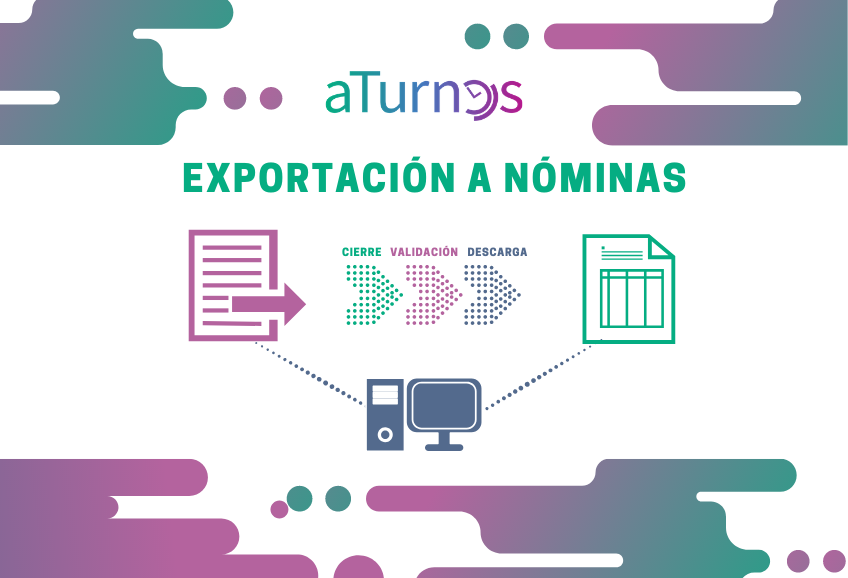
25 octubre, 2019La exportación de los conceptos de nómina es otra de las más de 70 herramientas que dispone aTurnos, permite extraer datos cuantificables necesarios para generar la nómina de un trabajador, como pueden ser turnos en jornadas festivas, tipos de horas extraordinarias, absentismos que descuenten a otros conceptos, entre otros que se pueden crear e integrarlos en el gestor de nóminas de la empresa. El proceso de exportación a nóminas en aTurnos está controlado por tres fases: el cierre de cuadrante, la validación del cuadrante y la descarga de los conceptos de nómina. Estos procesos pueden ser opcionales dependiendo de la operativa de la empresa aunque es recomendable hacer al menos el cierre de cuadrante ante de la descarga para validar que los mandos han terminado la planificación y se pueden pasar los conceptos de pago (ver Configuración Exportar Nóminas). Si quieres investigar sobre el proceso de nómina en aTurnos tienes toda la información en nuestro manual. Para realizar la exportación a nóminas puedes indicar: No es necesaria ningún acción para realizar la descarga, no siendo necesario ningún permiso para ello de ningún tipo de rol, ni tampoco que el cuadrante esté cerrado o validado. El cuadrante debe estar cerrado, no pudiendo descargar nada sin estar cerrado el periodo que se quiere exportar. El cuadrante debe estar cerrado y validado, estando ya cerrado el cuadrante se añade la necesidad de que un rol de Superusuario valide que están correctos los conceptos de nómina desde ‘Totalizada por Equipos”. También podremos indicar si una vez se han descargado los conceptos de nómina, se pudiera o no repetir la acción. Cierre de Cuadrante La fecha de cierre de cuadrante indica que la planificación está correcta hasta la fecha indicada, a partir de ese momento no podrán modificar planificaciones anteriores a esa fecha. Se puede indicar una fecha de cierre del cuadrante a nivel de todo el equipo o a nivel de un trabajador, este sucede en los finiquitos cuando se precisa la descarga de un único trabajador por finiquito o cualquier otro motivo. Para modificar la fecha de cierre a un solo empleado, podremos hacerlo desde su perfil del trabajador (ver Nóminas). Si se cierra a ese trabajador, se pueden modificar sus datos de planificación, solo se controla que no se puedan modificar los datos cuando se cierre todo el cuadrante para todo el equipo. ¿Quién puede cerrar el cuadrante? Únicamente lo podrán hacer tipos de rol como el Administrador Total o Superusuario (ver post ‘Roles de usuario en aTurnos’). Si eres un Administrador Total, deberás realizar la acción desde exportar a nóminas. En caso de tener rol de Superusuario, además de a través de exportar a nóminas, desde el menú de RR.HH. tendrá la opción de ‘Cierre de cuadrante’ e incluso por medio del botón ‘Cierre de cuadrante’ disponible en la primera sección del cuadrante. Por ejemplo, un supervisor de departamento o un jefe de planta, podrían ser roles con el permiso para cerrar el cuadrante. ¿Cómo sabemos que está cerrado el cuadrante? Antes comentamos que al hacer el cierre, no se podrían realizar modificaciones en el mismo, quedando deshabilitada la operativa diaria de los menús. Completado el cierre, aparecerá en el encabezado un candado cerrado en cada día del cuadrante. Si solo estuviera cerrado un empleado no aparecerian los candados en las fechas pero al intentar modificar a este empleado saldría un aviso de que no se puede modificar a este empleado. ¿Cómo cerramos el cuadrante de un solo trabajador para hacer un finiquito? Dentro de su ficha del empleado tenemos la opción de cerrar solamente el cuadrante a este trabajador, más información en el manual. Validación de cuadrante El proceso de validación es un paso intermedio opcional entre el cierre del cuadrante y la descarga de las nominas. Se inicia cuando un mando superior (rol de superusuario) valida que es correcta la planificación y se pueden volcar los datos a nómina. La necesidad de validar el cuadrante, depende de la configuración de los permisos, ya que no se puede validar una planificación que previamente no se haya cerrado. La fecha de validación será la misma que la de cierre, nunca anterior. ¿Quién valida el cuadrante? Existe una función en aTurnos donde el rol de superusuario puede ver los datos totalizados por cada uno de los equipos y realizar la validación. Esta función es muy útil cuando la dirección revisa los conceptos de forma totalizada y si aprecia que no cuadran los datos puede ver el detalle de los trabajadores en cada cuadrante (ver ‘Totalizada por equipos’). Antes de validar para descargar, podemos consultar que están recogidos los conceptos correctamente en el cuadrante, para ello existe la herramienta de ‘Estadística todos los equipos’ donde aparecerán los datos de cada concepto por cada trabajador de todos los equipos administrados por el superusuario. Descarga de conceptos de nómina Es el último paso para integrar los conceptos en el gestor de nóminas. La configuración establecida en Administrar>Ajustes>Exportación a nóminas permite cerrar y/o validar el cuadrante antes de la descarga de los conceptos de nómina. La descarga implica la exportación de los conceptos de nómina a sistemas de terceros como SAP. Puede ser realizada tanto desde el API de aTurnos, como a través del menú de aTurnos, en este caso la aplicación genera un archivo de texto plano. El dato de descarga de nómina pertenece a cada trabajador, no es un dato de todo el equipo como ocurre en la fecha de cierre del cuadrante. Si se exportan conceptos de ese trabajador, se actualiza su fecha de descarga. En caso de ser conceptos anteriores, siempre se mantiene la fecha más reciente. Por ejemplo, si hubiera que proceder para obtener los conceptos para finiquitos, se pueden descargar específicamente los conceptos de un trabajador, del 1 de marzo al 15 de marzo. Si después se hace la descarga de todos los trabajadores del 1 marzo al 31 de marzo, ya no se produce la realiza la de este trabajador y sí la del resto,…